Gmail giriş yapamıyorum diyorsan yalnız değilsin. Gmail şikayetlerinin %31’i hesaba giriş yapılamaması, %20’si hesabın üçüncü kişilerce ele geçirilmesi, %7’si hesabın askıya alınması. En çok yazılanlar: “Kod erişemediğim e-postaya gidiyor”, “Telefonumu değiştirdim, kod eski numaraya gidiyor”, “3 aydır hesabıma giremiyorum”, “Hesabım çalındı, kurtarma bilgilerim değiştirildi”, “Google hesabın bana ait olduğunu doğrulayamadı diyor”, “Yeni şifrem kabul edilmiyor”, “Kurtarma formuna dönüş yok”. Bu rehber o şikayetlerin tamamını kapsıyor.
Bu yazıda Gmail giriş yapamıyorum sorununu ezberden değil, gerçek şikayetlere göre çözüyoruz. Sorunun hangisi ise direkt o başlığa git. Gmail = Google Hesabı demek, yani buradaki çözümler YouTube, Drive, Play ve Google ile giriş yaptığın her siteyi de kurtarır.
📌 Yaşanılan Gmail Giriş Yapamıyorum Şikayetlerinin Tamamı
- 1. Kod Erişemediğim Adrese Gidiyor / Kod Hiç Gelmiyor: 50 şikayet. Kod eski e-postaya, eski numaraya gidiyor veya hiç gelmiyor.
- 2. Hesap Bulunamadı / Yeni Şifre Kabul Edilmiyor: 47 şikayet. “Hesap bulunamadı” diyor, şifreyi değiştiriyorum yeni şifre kabul edilmiyor.
- 3. Hesabım Ele Geçirildi / Çalındı: 30 şikayet. Şifre ve kurtarma bilgileri değiştirildi, hesabımdan spam gidiyor.
- 4. Hesabım Askıya Alındı / Devre Dışı Bırakıldı: 11 şikayet. “Yaş uygun değil”, “Bot hesap” gerekçesiyle kapatıldı, itiraza dönüş yok.
- 5. Google Hesabın Bana Ait Olduğunu Doğrulayamadı: En çok yazılan hata. Telefonum bende, kod geliyor ama Google “Doğrulayamadık” diyor.
- 6. Telefonumu Değiştirdim, 2 Adımlı Doğrulamada Kaldım: 3 aydır giremiyorum. Eski telefonum yok, Authenticator kodu çalışmıyor, yedek kodum yok.
- 7. Çok Fazla Deneme Yaptım, Kilitlendi: “Çok fazla başarısız deneme” diyor, “Birkaç saat sonra tekrar dene” diyor.
- 8. Gmail Adresimi Unuttum: Hangi e-postayla açtığımı hatırlamıyorum.
- 9. Hesabım Silindi / E-Devlet Kodlarına Erişemiyorum: Hesabım silindiği için e-Devlet, banka, Instagram doğrulama kodlarıma erişemiyorum.
- 10. İş / Okul Hesabına Giremiyorum: İş veya okul hesabı, kurtarma adımları çalışmıyor.
- 11. Outlook / iPhone Mail’de Gmail Açılmıyor: Outlook “Geçersiz şifre” diyor, iPhone Mail’de Gmail eklenmiyor.
- 12. Google ile Giriş Yaptığım Sitelere Giremiyorum: Gmail kilitlenince Play, YouTube, Drive, Google ile giriş yaptığım her yer kilitlendi.
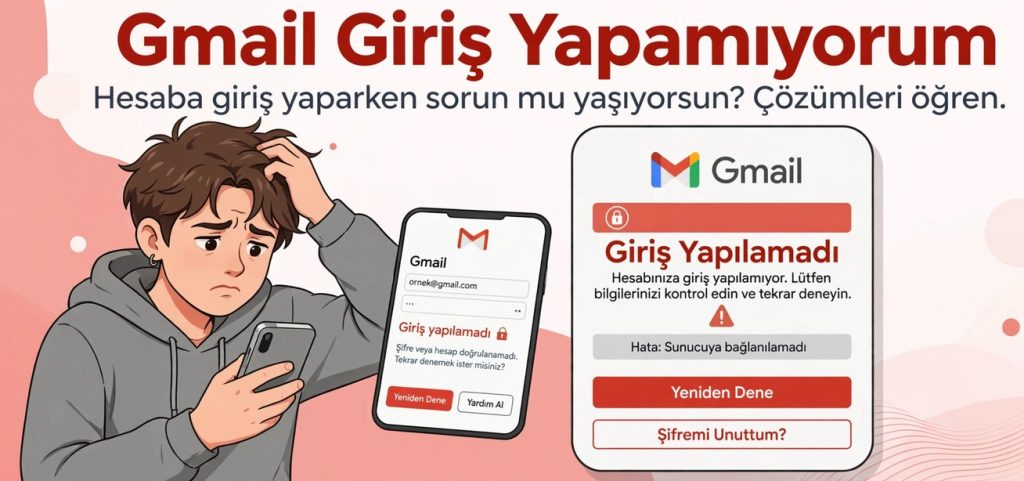
✅ Gmail Giriş Yapamıyorum Kesin Çözümü [Adım Adım]
1️⃣ YÖNTEM: Kod Gelmiyor, Kod Eski Numaraya / Eski E-postaya Gidiyor, Google Doğrulayamadı Diyor 📲
- Şikayet: “Kod erişemediğim e-postaya gidiyor, kod hiç gelmiyor, telefonum bende ama Google doğrulayamadı diyor”
- Çözüm – Tek Resmi Adres: Sadece accounts.google.com/signin/recovery adresini elle yaz. Google’da “Gmail kurtarma” diye aratıp çıkan sitelere girme, çoğu sahte.
- Çözüm – Tanıdık Cihazdan Dene: Google en çok tanıdığı cihazı sever. Daha önce Gmail’e girdiğin telefon veya bilgisayardan, ev Wi-Fi’ından dene. Yeni telefondan, VPN ile, internet kafeden denersen Google seni hacker sanar ve “Doğrulayamadık” der.
- Çözüm – Başka Yöntem Dene’ye Bas: Kod ekranında “Başka bir yöntem dene” / “Try another way” varsa ona bas. SMS yerine kurtarma e-postası, kurtarma e-postası yerine telefonda Google istemi seçeneğini dene. Tek yönteme takılı kalma.
- Çözüm – Son Kodu Kullan: Arka arkaya kod istediysen hepsi geçersiz olur, sadece son gelen kod geçerli. Son kodu 2 dakika içinde gir.
- Çözüm – Spam ve Engelli Mesajlara Bak: Kod kurtarma e-postasına gidiyorsa Spam, Gereksiz, Promosyonlar, Tüm Postalar klasörüne bak. Google kodları [email protected] adresinden gelir.
- Çözüm – VPN’i Kapat, Mobil Veriye Geç: VPN açıksa kod geç gelir ya da hiç gelmez. VPN’i kapat, Wi-Fi yerine mobil veriden dene.
- Çözüm – Doğrulayamadı Hatası Alıyorsan: Bu, Google’ın seni tanımadığı anlamına gelir. Arka arkaya deneme, kilit uzar. 24-48 saat hiç deneme, sonra tanıdık cihazdan, ev Wi-Fi’ından, tek sefer dene. Hatırladığın son şifreyi yaz, “Bilmiyorum” deme.
- Çözüm – Kurtarma Bilgilerini Değiştirdiysen 7 Gün Bekle: Google diyor ki: Kurtarma bilgilerini değiştirirsen değişikliğin geçerli olması 7 gün sürebilir. 7 gün dolmadan kurtarma denersen eski bilgilerle denemiş olursun.
2️⃣ YÖNTEM: Telefonumu Değiştirdim, 2 Adımlı Doğrulamada Kaldım, Authenticator Çalışmıyor, Yedek Kodum Yok 🔐
- Şikayet: “Telefonumu değiştirdim, 3 aydır giremiyorum, Authenticator kodu çalışmıyor, yedek kodum yok”
- Çözüm – Yedek Kodların Varsa Kullan: 2 adımlı doğrulamayı açarken aldığın 8 haneli yedek kodlar varsa birini kullan. Galerin de, Drive’da, kağıtta ekran görüntüsüne bak.
- Çözüm – Authenticator Saati Yanlışsa: Telefonun saati yanlışsa Authenticator kodu tutmaz. Ayarlar > Tarih ve Saat > Otomatik yap. Authenticator uygulamasında “Kodlar için zaman düzeltmesi” > Şimdi senkronize et’e bas.
- Çözüm – Eski Telefon Hala Açık mı Bak: Eski telefonun hala açıksa, Gmail orada oturum açık olabilir. Oradan Ayarlar > Güvenlik > 2 Adımlı Doğrulama > Yedek Kodlar bölümünden yeni kod al.
- Çözüm – Hiçbiri Yoksa Kurtarma Formu: Kurtarma ekranında “Başka bir yöntem dene”yi tıklaya tıklaya en sona git. Google senden ulaşılabilir bir e-posta isteyecek. Kendi kullanabildiğin bir e-postayı yaz, Google 12-24 saat içinde oraya dönüş yapar.
- Çözüm – Google Prompt Onayı: Başka bir cihazında Gmail oturumun açıksa, o cihaza “Bu sen misin?” bildirimi gider. O bildirime “Evet” de, kod gerekmez.
3️⃣ YÖNTEM: Şifrem Doğru Ama Girmiyor, Yeni Şifrem Kabul Edilmiyor, Hesap Bulunamadı Diyor, Çok Fazla Deneme 🔑
- Şikayet: “Şifrem doğru ama yanlış diyor, yeni şifre kabul edilmiyor, hesap bulunamadı diyor, çok fazla deneme diyor”
- Çözüm – Şifreni Göz Simgesiyle Kontrol Et: Büyük-küçük harf, Caps Lock, klavye dili (TR/EN). Göz simgesine basıp görerek yaz. Tarayıcının kaydettiği eski şifreyi otomatik dolduruyor olabilir, silip elle yaz.
- Çözüm – Son Hatırladığın Şifreyi Yaz: Kurtarma ekranı “Hatırladığın son şifreyi gir” derse, şu anki şifreni değil, daha önce kullandığın ve hatırladığın şifreyi yaz. Yanlış cevap kurtarmayı iptal etmez, Google bunu söylüyor.
- Çözüm – Yeni Şifre Kabul Edilmiyorsa: Eski şifrenin aynısını kullanma, Google kabul etmiyor. En az 8 karakter, büyük-küçük harf ve rakam karıştır. Başka sitede kullandığın şifreyi kullanma.
- Çözüm – Hesap Bulunamadı Diyorsa: Yanlış e-posta yazıyor olabilirsin. Kurtarma telefon numaran ve adın soyadınla kullanıcı adını bul. accounts.google.com/signin/usernamerecovery adresinden dene.
- Çözüm – Çok Fazla Deneme Hatası: “Çok fazla başarısız deneme – Birkaç saat sonra tekrar dene” diyorsa 24 saat hiç deneme. Arka arkaya denemek kilidi uzatır.
- Çözüm – Tarayıcı Sorunuysa: Çerezleri temizle, Gizli Sekme açıp dene, başka tarayıcıdan dene. Chrome’da oturum açıksa çıkış yapıp tekrar dene.
4️⃣ YÖNTEM: Gmail Adresimi Unuttum, Outlook / iPhone Mail’de Açılmıyor 📧
- Şikayet: “Hangi e-postayla açtığımı hatırlamıyorum, Outlook geçersiz şifre diyor, iPhone Mail’e ekleyemiyorum”
- Çözüm – Kullanıcı Adını Bul: Kurtarma telefon numaran veya kurtarma e-postan + adın soyadınla hesabını bul. Google sana o bilgilerle eşleşen hesapları listeler.
- Çözüm – Outlook Hatası: Outlook’a Gmail’i normal şifreyle ekleme. Hesabı sil, “Google ile Oturum Aç” seçeneğiyle tekrar ekle. 2 adımlı doğrulama açıksa normal şifre çalışmaz, Uygulama Şifresi gerekir.
- Çözüm – iPhone Mail Hatası: iPhone’da Ayarlar > Mail > Hesaplar > Hesap Ekle > Google seç, Gmail’i oradan ekle. Safari çerezleri kapalıysa aç. 5 dakika bekleyip tekrar dene.
🚨 Hesabım Çalındı, Hesabım Askıya Alındı, Hesabım Silindi Diyenler
Hesabın Çalındıysa ve Kurtarma Bilgilerin Değiştirildiyse
- Şikayet: “Hesabım çalındı, şifrem ve kurtarma bilgilerim değiştirildi, hesabımdan spam gidiyor, tüm bağlı hizmetlerime erişim kesildi”
- Çözüm – Hemen Kurtarma Sayfasına Git: accounts.google.com/signin/recovery adresinden dene. “Başka bir yöntem dene”yi tıklaya tıklaya, hatırladığın son şifreyi, hesabı oluşturduğun yaklaşık tarihi, genellikle giriş yaptığın şehri yaz.
- Çözüm – Hesabı Geri Alınca İlk Yapılacaklar: Önce şifreni değiştir, sonra kurtarma e-postanı ve telefonunu kontrol et. Hacker’ın eklediği bilgileri sil. Sonra myaccount.google.com > Güvenlik > Cihazların bölümünden tanımadığın tüm cihazları çıkış yaptır.
- Çözüm – Gmail’deki Tuzakları Temizle: Bu en çok atlanan yer. Gmail > Ayarlar > Yönlendirme ve POP/IMAP bölümünde hacker’ın eklediği yönlendirme var mı bak. Filtreler bölümünde maillerini başka adrese gönderen kural var mı bak. Temsilci (Delegasyon) bölümünde başka biri var mı bak. Bunları silmezsen şifreyi değiştirsen bile maillerin hacker’a gitmeye devam eder.
- Çözüm – Sahte Kurtarma Dolandırıcılarına Dikkat: “Ücret karşılığı hesabını açarım” diyenlere şifreni, kodunu gönderme. Google’ın telefonla hesap kurtarma desteği yok, Google kimseyle bu iş için anlaşmıyor. Google bunu açıkça söylüyor.
Hesabın Askıya Alındıysa / Devre Dışı Bırakıldıysa – İtiraz
- Şikayet: “Yaş uygun değil, bot hesap diye kapatıldı, itiraza dönüş yok, kurtarma formuna cevap gelmiyor”
- Çözüm – İtiraz Et Butonunu Bul: Giriş ekranında “Hesabınız devre dışı bırakıldı” yazıyorsa “İnceleme Talep Et” / “Start Appeal” butonuna bas. Bilgisayardan dene, uygulamada görünmeyebiliyor.
- Çözüm – İtirazda Ne Yazacaksın: Kısa ve net yaz: Hesabı ne için kullandığını (e-posta, fotoğraf, iş), ihlal yapmadığını, hesabın sana ait olduğunu yaz. Uzun, sinirli yazma.
- Çözüm – İtiraza Dönüş Yoksa: İtiraz sonucu e-postayla gelir, 3-5 iş günü bekle. Aynı itirazı arka arkaya gönderme, sistem seni spam sanar.
- Çözüm – Verilerini Kurtar: Hesabın devre dışıysa bile bazı durumlarda Google Takeout ile fotoğraf ve maillerini indirebilirsin. Giriş ekranında “Verilerinizi indirin” seçeneği çıkarsa hemen indir.
- Çözüm – Abonelikler Devam Ediyorsa: Hesabın kapalıyken Play aboneliklerin devam eder, uygulama silmek aboneliği iptal etmez. Bankandan veya Play’den abonelikleri iptal et.
Hesabın Silindiyse / E-Devlet Kodlarına Erişemiyorsan / İş-Okul Hesabıysa
- Silindiyse: Yakın zamanda sildiysen kurtarma sayfasından geri alabilirsin. Uzun süre geçtiyse geri alınamaz. Hemen dene, bekleme.
- E-Devlet Kodlarına Erişemiyorsan: Gmail’in kilitliyse e-Devlet, banka, Instagram kodları da gelmez. Önce Gmail’i kurtar. Olmuyorsa o servislerin kendi kurtarma yöntemine geç: e-Devlet’te telefon numaranla giriş, bankada şubeden kimlikle işlem.
- İş / Okul Hesabıysa: İş veya okul hesabında kurtarma adımları çalışmaz. Yöneticine söyle, Yönetici Konsolu’ndan şifreni sıfırlasın. Kendin kurtarma formunu kurcalama, yöneticinin işini zorlaştırırsın.
🛡️ Bir Daha Gmail Giriş Sorunu Yaşamamak İçin 3 İpucu
- Kurtarma Bilgilerini Güncel Tut: Numaran değiştiyse hemen Google Hesabından güncelle. Kod eski numaraya giderse hesabına giremezsin. Bu, en büyük sorun.
- Yedek Kodları Sakla: 2 adımlı doğrulamayı açınca verilen 8 haneli yedek kodların ekran görüntüsünü al, telefon dışında bir yere kaydet. Telefonunu kaybedersen bu kodlarla girersin.
- İkinci Kurtarma Yöntemi Ekle: Hem kurtarma telefonu hem kurtarma e-postası ekle. Biri çalışmazsa diğeri çalışır. Tek yönteme bağlı kalma.