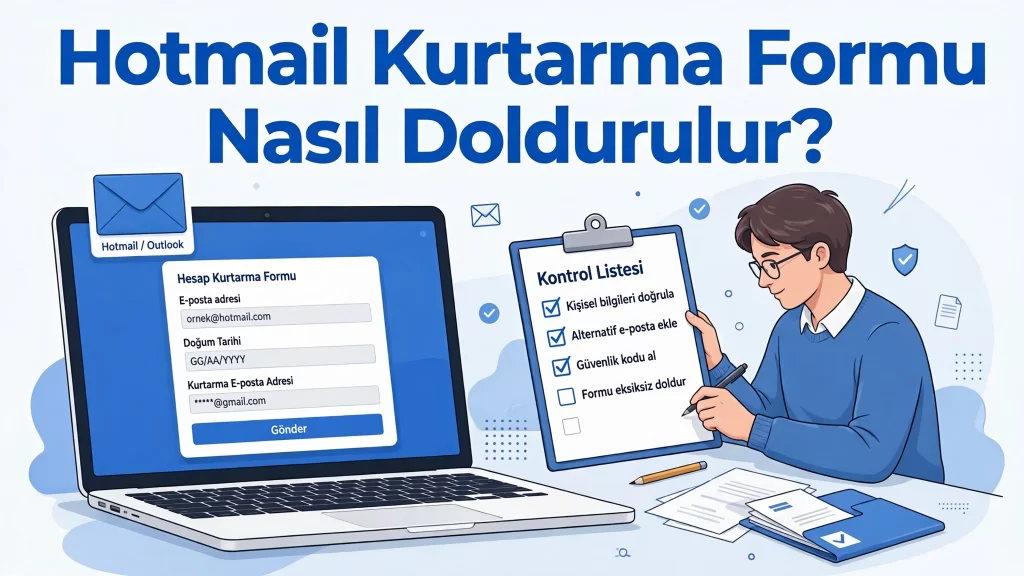
Hotmail kurtarma formu nasıl doldurulur? Microsoft hesabına giriş yapamıyor ve doğrulama seçeneklerine erişemiyorsan hesap kurtarma formu yardımcı olabilir. Bu rehberde hangi bilgilerin istendiğini, eski şifre ve e-posta sorularının nasıl yanıtlanacağını, reddedilen başvurularda ne yapılacağını adım adım anlatıyoruz.
Önce normal şifre sıfırlama veya Microsoft oturum açma yardımını dene. Bunlar işe yaramazsa account.live.com/acsr adresindeki resmi formu kullanabilirsin. Önemli: İki aşamalı doğrulama açıksa ve hiçbir alternatif doğrulama yöntemine erişimin yoksa bu form üzerinden kurtarma mümkün olmayabilir.
Bağlantı Microsoft’un resmi kurtarma formuna gider. Parolanı ve doğrulama kodlarını yalnızca Microsoft’a ait gerçek giriş ekranlarında kullan; üçüncü kişilere gönderme.
Aşağıdaki adımlar, kişisel Microsoft hesapları için hazırlanmıştır. İş veya okul hesaplarında kurum yöneticisinin kurtarma süreci farklı olabilir. Ekrandaki sorular hesabının geçmişine göre değişebilir.
1️⃣ Resmi Kurtarma Formunu Aç
Önce standart kurtarmayı kontrol et: Microsoft giriş ekranında “Parolanızı mı unuttunuz?” seçeneğini kullan. Güvenlik e-postası veya telefonuna erişebiliyorsan bu yol daha uygundur.
Kurtarılacak hesabı yaz: Hotmail, Outlook veya Live adresini tam uzantısıyla gir; yazım hatalarını kontrol et.
Tanıdık cihaz ve konumu tercih et: Mümkünse daha önce hesabına giriş yaptığın cihazı ve alışılmış konumunu kullan. Microsoft bunu öneriyor; ancak başarı garantisi değildir.
2️⃣ İletişim E-Postası Alanını Doldur
Erişebildiğin farklı bir e-posta yaz: Kurtarmaya çalıştığın ve açamadığın adres yerine çalışan bir iletişim adresi kullan.
Gelen kutusunu kontrol et: Microsoft başvuru sonucu ve sonraki adımları bu adrese iletir. Gerekirse yeni bir e-posta hesabı oluşturabilirsin.
Gereksiz / Spam klasörüne de bak: Mesajı göremiyorsan klasörleri ve yazdığın adresi kontrol et.
3️⃣ Eski Şifreler Bölümünü Doldur
Hatırladığın eski şifreleri yaz: Daha önce bu Microsoft hesabında kullanmış olabileceğin parolaları düşün.
Kaydedilmiş şifreleri kontrol et: Tarayıcının parola yöneticisi veya güvenilir kayıtların yardımcı olabilir.
Bilmediğin sorularda dürüst davran: Microsoft, emin olmadığın bazı cevaplar için tahmin yapılabileceğini ve yanlış cevapların tek başına aleyhine sayılmadığını belirtiyor. Ancak bildiğin bilgileri olabildiğince doğru gir; şifrelerini başka sitelere yazma.
4️⃣ Gönderilen E-Postalar ve Konu Satırları
Yazıştığın kişileri hatırla: Daha önce e-posta gönderdiğin kişilerin gerçek adreslerini araştır.
Konu satırlarını mümkün olduğunca tam bul: Microsoft, Outlook.com / Hotmail için e-posta konu satırlarının tam olarak yazılmasını istiyor. “Fatura gibi bir şey” şeklindeki yaklaşık başlıkları kesin bilgi gibi sunma.
Yakınlarından yardım al: Eski yazışmalarının konu satırlarını ve adreslerini, seninle e-posta alışverişi yapmış kişilerden öğrenebilirsin.
Diğer Microsoft hizmetlerini düşün: Form sorarsa Skype, Xbox veya hesap geçmişiyle ilgili gerçek bilgileri ekle.
5️⃣ Kurtarma Formu Reddedilirse Ne Yapılır?
Sonuç mesajını oku: Microsoft, gönderdiğin iletişim e-postasına başvurunun sonucunu genellikle 24 saat içinde ileteceğini belirtiyor.
Bilgilerini geliştir: Eski parolaları, tam e-posta konu satırlarını ve daha önce kullandığın Microsoft hizmetlerini tekrar kontrol et.
Yeniden başvur: Microsoft, başarısız başvurularda günde en fazla iki denemeye izin verildiğini söylüyor. Sabit 24 saat bekleme zorunluluğu şeklinde yorumlama.
İki aşamalı doğrulamayı göz önünde bulundur: Bu özellik açıksa ve hiçbir alternatif doğrulama yöntemine erişimin yoksa standart kurtarma formu çözüm olmayabilir.
6️⃣ Doğrulama Kodu Gelmiyorsa veya Form Açılmıyorsa
Doğru iletişim yöntemini kontrol et: Ekranda gösterilen e-posta adresinin veya telefonun sana ait olup olmadığını incele.
Spam ve bağlantıyı kontrol et: E-posta kodları için Gereksiz klasörüne bak; SMS için telefonun çektiğinden ve mesaj alabildiğinden emin ol.
Alternatif seçeneği kullan: Microsoft’un sunduğu “Başka bir yol dene” veya “Bunlardan hiçbirine sahip değilim” gibi seçenekleri takip et; her hesapta aynı seçenekler görünmeyebilir.
Ücret karşılığı hesap kurtarma vaatlerine güvenme: Resmi Microsoft hesap kurtarma formu ücretsizdir.
Doğrulama kodunu paylaşma: Microsoft adına aradığını söyleyen kişilere şifre veya tek kullanımlık kod verme.
Adres çubuğunu kontrol et: Form için https://account.live.com/acsr adresini kullan.
Destek yetkisini yanlış anlama: Microsoft destek temsilcileri güvenlik nedeniyle hesabının şifresini senin yerine sıfırlayamaz veya hesap bilgilerini değiştiremez.
🛡️ Hesabını Güvende Tutmak İçin 3 Öneri
Güvenlik bilgilerini güncel tut: Kurtarma e-postası ve diğer doğrulama yöntemlerini düzenli kontrol et.
İki aşamalı doğrulamayı bilinçli kullan: Güvenliği artırır; ancak yedek doğrulama yöntemlerini kaybetmemek önemlidir.
Güçlü ve benzersiz parola kullan: Güvenilir bir parola yöneticisi tercih et; parolaları kolay erişilebilir düz metin notlarında tutma.
Hotmail kurtarma formu nasıl doldurulur?account.live.com/acsr adresinde hesabını ve erişebildiğin iletişim e-postasını gir. Ardından geçmiş parolalar, yazışmalar ve diğer hesap bilgileriyle ilgili soruları olabildiğince doğru yanıtla.
Hotmail kurtarma formu kaç saatte cevap verir?Microsoft, kurtarma başvurusu sonucunu iletişim e-postasına 24 saat içinde göndereceğini belirtiyor. Mesajı bulamazsan Gereksiz klasörünü kontrol et.
Hotmail kurtarma formunu günde kaç kez doldurabilirim?Microsoft, başarısız kurtarma başvurularında günde en fazla iki kez yeniden denemeye izin veriyor.
Eski şifremi hatırlamıyorsam ne yapmalıyım?Kaydedilmiş parolalarını ve eski hesap bilgilerini kontrol et. Microsoft, emin olmadığın bazı sorularda tahmin yapılabileceğini belirtiyor; ancak mümkün olduğunca doğru bilgi vermelisin.
Gönderdiğim e-postaların konularını hatırlamıyorsam?Daha önce yazıştığın kişilerden konu satırlarını öğrenmeye çalış. Microsoft, e-posta konu satırlarının tam olarak girilmesini istiyor.
Form reddedilirse tekrar başvurabilir miyim?Evet. Eksik bilgilerini tamamlayarak günde en fazla iki kez yeniden başvurabilirsin.
İki aşamalı doğrulama açıksa form işe yarar mı?İki aşamalı doğrulama açıksa ve hiçbir alternatif doğrulama yöntemine erişimin yoksa Microsoft standart kurtarma formuyla yardımcı olamayabileceğini belirtiyor.
İletişim e-postasına hangi adresi yazmalıyım?Erişebildiğin çalışan bir e-posta adresi yaz. Bu adres, kurtarmaya çalıştığın hesapla aynı olmak zorunda değildir.
Hotmail kurtarma formu ücretli mi?Hayır. Microsoft’un resmi hesap kurtarma formu ücretsizdir.
Hotmail kurtarma formunu doldurmadan önce normal şifre sıfırlama seçeneklerini kontrol et. Form gerekiyorsa hesabına ilişkin geçmiş bilgileri topla, çalışan bir iletişim e-postası kullan ve özellikle eski e-posta konu satırlarını mümkün olduğunca eksiksiz gir. Formun kabulü garanti değildir.
Bu yazı bağımsız bir bilgilendirme rehberidir; Microsoft ile bağlantılı resmi bir destek hizmeti değildir. Hesap kurtarma ekranları zaman içinde değişebilir.