Steam hesabınıza giriş yapmaya çalışırken Steam Guard kodu telefona gelmiyor sorunu yaşıyorsanız, önce önemli bir ayrımı netleştirmeniz gerekir: Steam doğrulama kodu her zaman bildirim olarak gelmez. Bazı hesaplarda kod e-postaya gelir, bazı hesaplarda Steam mobil uygulaması içindeki doğrulayıcı üzerinden onay istenir, bazı işlemlerde ise gerçekten SMS doğrulaması gerekir.
Bu yüzden ilk adım, kodun aslında hangi kanaldan gelmesi gerektiğini anlamaktır. Birçok kullanıcı “telefonuma kod gelmiyor” derken aslında e-posta kutusunu kontrol etmesi gerekir ya da Steam uygulamasındaki Steam Guard bölümünü açması gerekir. Sorunu doğru sınıflandırmadan çözüm bulmak zorlaşır.
Bu rehberde, Steam Guard kodu neden gelmiyor, Steam Guard SMS gelmiyor sorunu nasıl çözülür, Steam Guard e-postası neden düşmez, sorularını adım adım ele alacağız.
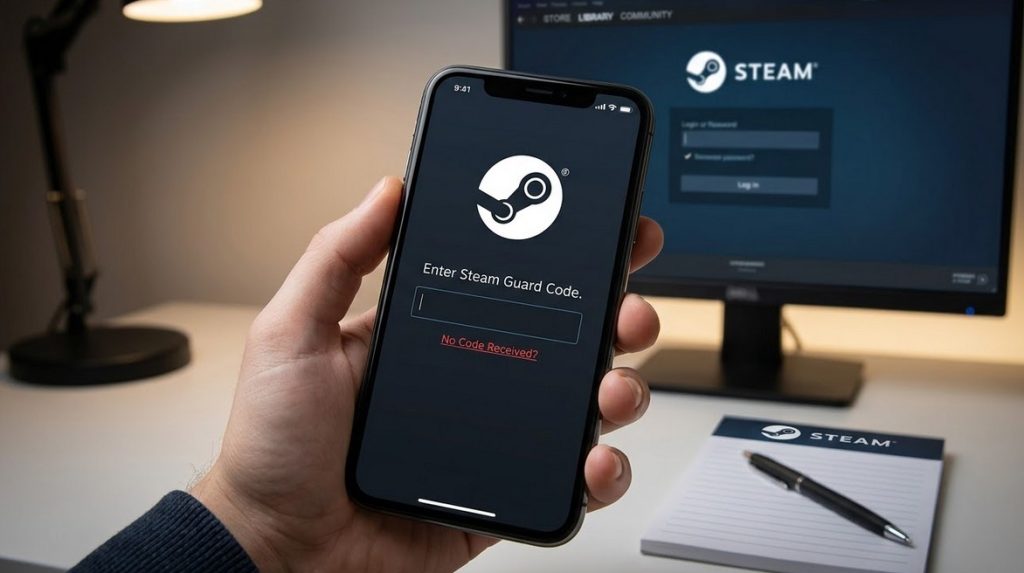
Steam Guard Kodu Neden Gelmiyor?
Steam Guard kodunun gelmemesi tek bir nedene bağlı değildir. Bazen sorun tamamen teknik bir gecikmeden kaynaklanır, bazen yanlış doğrulama kanalına bakılır, bazen de eski telefon numarası veya eski cihaz yüzünden giriş süreci kesilir.
En sık görülen nedenler şunlardır:
- Yanlış e-posta adresine bakılması
- E-postanın spam veya gereksiz klasörüne düşmesi
- Kodun gecikmeli gelmesi
- Telefon numarasının artık kullanılmıyor olması
- Telefonun çekmemesi veya SMS alamaması
- Steam Mobile Authenticator’ın eski telefonda kalması
- Yeni cihaza geçildiği halde doğrulayıcının taşınmamış olması
- Hesabın ele geçirilmiş olması
Bu nedenle önce paniğe kapılmadan sorunun hangi gruba girdiğini anlamak gerekir.
Steam Guard E-Postası Gelmiyorsa Ne Yapmalısınız?
Steam Guard kodu e-postaya gelmesi gerekirken görünmüyorsa önce yanlış kutuya bakmadığınızdan emin olun. Ardından spam klasörünü, gereksiz klasörünü ve filtrelenmiş mesajları kontrol edin.
- Spam ve Gereksiz Klasörünü Kontrol Edin
İlk yapmanız gereken şey, e-posta hesabınızdaki Spam, Junk veya Gereksiz klasörlerini kontrol etmektir. Çünkü Steam’den gelen otomatik güvenlik e-postaları bazen e-posta sağlayıcıları tarafından yanlışlıkla şüpheli içerik olarak algılanabilir.
Özellikle Gmail kullanıyorsanız yalnızca gelen kutusuna bakmanız yeterli olmaz. Aynı zamanda şu sekmeleri de incelemelisiniz:
Gmail Kullanıyorsanız Bu Sekmelere Bakın
- Tanıtımlar
- Sosyal
- Spam
Bazı Steam Guard mailleri, gelen kutusunda görünmek yerine doğrudan bu sekmelere düşebilir. Bu yüzden arama yapmadan önce klasörleri tek tek kontrol etmek önemlidir.
- E-Posta Kutusunda Arama Yapın
Gelen kutunuz kalabalıksa Steam’den gelen kodu fark etmemiş olabilirsiniz. Bu durumda manuel olarak tek tek e-postalara bakmak yerine doğrudan arama çubuğunu kullanın.
Arama alanına şu ifadeleri yazabilirsiniz:
- Steam Support
- noreply@steampowered.com
Bu yöntem, görünmeyen ya da gözden kaçan mailleri daha hızlı bulmanıza yardımcı olur. Bazı durumlarda mesaj gelen kutusunda olsa bile arada kaybolmuş olabilir. Arama yapmak, bu ihtimali ortadan kaldırır.
- Üst Üste Kod İstemeyin, Bir Süre Bekleyin
Steam Guard kodu gelmediğinde yapılan en büyük hata, sürekli “Kod Gönder” butonuna basmaktır. Bu davranış çözüm üretmez; tam tersine sorunu büyütebilir.
Çünkü sistem her yeni kod talebinde bir önceki kodu geçersiz hale getirebilir. Ayrıca çok sık istek göndermek, hesabınızın kısa süreli olarak güvenlik filtresine takılmasına neden olabilir.
Ne Yapmalısınız?
- Yeni kod istemeden önce 10 ila 15 dakika bekleyin
- Aynı anda birden fazla giriş denemesi yapmayın
- Hem uygulama hem tarayıcı üzerinden eş zamanlı kod istemekten kaçının
Sabırlı olmak bu aşamada çok önemlidir. Çünkü bazen sorun tamamen gecikmeli teslimat kaynaklıdır ve birkaç dakika sonra kod kendiliğinden ulaşır.
- Steam E-Posta Adreslerini Güvenli Gönderenler Listesine Ekleyin
Eğer Steam’den gelen e-postalar sürekli kayboluyorsa, ilgili adresleri güvenli listeye eklemek oldukça etkili bir yöntemdir. Böylece e-posta servisiniz bu göndericileri daha güvenilir kabul eder ve mesajların spam klasörüne düşme ihtimali azalır.
Güvenli gönderenler listesine eklemeniz gereken adresler şunlardır:
- noreply@steampowered.com
- support@steampowered.com
Bu işlemi özellikle Outlook, Hotmail, Gmail ve Yahoo gibi servislerde yapmak faydalı olur. Çünkü bazı sağlayıcılar otomatik sistem maillerini daha agresif filtreleyebilir.
- Doğru E-Posta Adresini Kontrol Ettiğinizden Emin Olun
Bu adım basit görünse de sanıldığından çok daha sık gözden kaçırılır. Bazı kullanıcılar yıllar önce Steam hesabını farklı bir e-posta adresiyle açmıştır. Daha sonra günlük hayatta başka bir mail adresi kullanmaya başlayınca, doğrulama kodunu yanlış hesaba bakarak arayabilir.
Steam giriş ekranı genellikle kodun gönderildiği e-posta adresinin tamamını değil, bir kısmını gösterir. Örneğin adresin yalnızca ilk ve son harfleri görünür. Bu ipucuna dikkat edin.
- Kodun gönderildiği görünen e-posta adresi sizin aktif kullandığınız adres mi?
- Eski bir Hotmail, Gmail ya da Yahoo hesabı olabilir mi?
- Başka bir ikincil e-posta adresi hesabınıza bağlı olabilir mi?
Yanlış posta kutusuna bakıyorsanız, kodun gelmediğini düşünmeniz çok normaldir. Ancak gerçek sorun teslimat değil, yanlış hesaba yönelmiş olmanız olabilir.
- Steam Uygulaması Yerine Tarayıcıdan Giriş Yapmayı Deneyin
Bazen sorun Steam hesabınızda değil, doğrudan kullandığınız Steam istemcisinde olabilir. Masaüstü uygulaması geçici bir hata verdiğinde doğrulama süreci düzgün çalışmayabilir. Böyle durumlarda tarayıcı üzerinden giriş yapmak etkili bir alternatif sunar.
Aşağıdaki tarayıcılardan biriyle deneme yapabilirsiniz:
- Chrome
- Edge
- Firefox
Tarayıcı üzerinden giriş yaptığınızda, uygulama kaynaklı takılmaların önüne geçebilirsiniz. Bu yöntem özellikle masaüstü istemcisinde donma, hata verme veya kod ekranında ilerlememe gibi durumlarda işe yarar.
Steam Guard SMS Gelmiyorsa Ne Yapmalısınız?
Sorun gerçekten SMS tarafındaysa, ilk kontrol edilmesi gereken şey telefon hattının aktif olup olmadığıdır. Telefonunuz çekmiyorsa, uçak modu açıksa, SMS engelleme uygulaması varsa veya operatör tarafında geçici sorun yaşanıyorsa doğrulama mesajı size ulaşmayabilir.
- Telefon Numaranızın Formatını Kontrol Edin
Steam Guard SMS kodu gelmiyorsa ilk bakmanız gereken yer, hesabınıza tanımlı telefon numarası biçimi olmalıdır. Çünkü en sık karşılaşılan hatalardan biri, numaranın yanlış formatta girilmesidir.
Özellikle ülke kodu kullanılırken yapılan küçük bir hata bile mesajın size hiç ulaşmamasına neden olabilir.
Dikkat Etmeniz Gerekenler
- Ülke kodunun doğru yazıldığından emin olun
- Türkiye için +90, Amerika için +1 gibi doğru başlangıcı kullanın
- Ülke kodundan sonra fazladan 0 eklemediğinizi kontrol edin
- Numaranın eksik ya da fazla rakam içermediğinden emin olun
Çoğu sistemde numara şu mantıkla yazılır: ülke kodu + operatör kodu + telefon numarası. Yani yanlış yazılmış tek bir rakam bile Steam Guard SMS’inin gelmesini engelleyebilir.
- Şebeke Sorununu Gidermek İçin Uçak Modunu Deneyin
Bazen sorun doğrudan Steam ile ilgili değildir. Telefonunuz geçici olarak mobil şebekeye takılmış olabilir. Böyle durumlarda telefon açık görünse de SMS teslimatı düzgün çalışmayabilir.
Bu sorunu çözmenin en hızlı yollarından biri, cihazı kısa süreliğine Uçak Moduna almaktır.
Nasıl Yapmalısınız?
- Telefonu Uçak Moduna alın
- Yaklaşık 10 saniye bekleyin
- Uçak Modu’nu kapatın
- Şebekenin yeniden bağlanmasını bekleyin
Bu işlem, cihazın mobil ağa yeniden bağlanmasını sağlar. Ayrıca telefon ekranında “Sadece Acil Aramalar” yazıyorsa, o anda sağlıklı bir şebeke bağlantınız olmayabilir. Bu durumda SMS’in gelmemesi normaldir.
- Engellenen Mesajlar ve Spam Filtrelerini Kontrol Edin
Akıllı telefonlar bazen otomatik sistemlerden gelen mesajları gereksiz veya şüpheli olarak algılayabilir. Bu nedenle Steam’den gelen doğrulama SMS’i cihazınıza ulaşsa bile ana mesaj kutunuzda görünmeyebilir.
Özellikle bazı Android telefonlarda ve iPhone modellerinde, bilinmeyen göndericilere ait mesajlar otomatik filtrelenebilir.
Kontrol Etmeniz Gereken Alanlar
- Spam klasörü
- Engellenenler listesi
- Bilinmeyen göndericiler filtresi
- Mesaj uygulamasındaki otomatik güvenlik ayarları
Eğer cihazınızda “Bilinmeyen gönderenleri filtrele” gibi bir özellik açıksa, bunu geçici olarak kapatmanız faydalı olabilir. Böylece Steam’den gelen kısa mesajın görünme ihtimali artar.
- Sürekli Yeniden Kod İstemeyin
Steam Guard SMS’i gelmediğinde kullanıcıların en sık yaptığı hata, peş peşe “Yeniden Gönder” seçeneğine basmaktır. Oysa bu davranış çoğu zaman çözüm sağlamaz. Aksine sistemi daha fazla zorlar ve güvenlik sürecini uzatabilir.
Steam, çok kısa sürede art arda yapılan doğrulama taleplerini şüpheli hareket olarak algılayabilir. Bunun sonucunda numaranız geçici olarak bloke edilebilir.
Bu Aşamada Ne Yapmalısınız?
- Son kod talebinden sonra en az 30 dakika bekleyin
- Aynı anda birden fazla giriş denemesi yapmayın
- Farklı cihazlardan art arda SMS istemeyin
Sabırlı davranmak burada çok önemlidir. Çünkü bazen sistem, önceki talepler nedeniyle yeni kod gönderimini geciktirebilir.
- Mesaj Kutusunu ve Uygulama Önbelleğini Temizleyin
Nadir de olsa problem tamamen cihaz kaynaklı olabilir. Eğer telefonunuzda mesaj uygulaması düzgün çalışmıyorsa ya da mesaj hafızası dolmuşsa, yeni SMS’ler görünmeyebilir.
Bu ihtimal özellikle uzun süredir temizlenmemiş cihazlarda daha sık görülür.
Uygulayabileceğiniz Çözümler
- Mesaj kutunuzdaki gereksiz eski SMS’leri silin
- Cihaz depolama alanının dolu olup olmadığını kontrol edin
- Android kullanıyorsanız Mesajlar uygulamasının önbelleğini temizleyin
- Mesaj uygulamasını kapatıp yeniden açın
- Gerekirse telefonu yeniden başlatın
Basit görünen bu adımlar, Steam Guard SMS doğrulama sorununun çözülmesinde oldukça etkili olabilir.
- Mobil Operatörünüzle İletişime Geçin
Bazı durumlarda sorun ne Steam’de ne de telefonunuzda olur. Asıl problem, mobil operatörünüzün yurt dışından gelen otomatik mesajları filtrelemesidir. Özellikle kısa kodlar veya ticari SMS sistemleri bazı operatörlerde otomatik engellenebilir.
Bu nedenle tüm temel kontrolleri yaptıysanız ve hâlâ mesaj alamıyorsanız, operatör desteğine başvurmanız gerekir.
Operatöre Sorabileceğiniz Konular
- Yurt dışı kaynaklı SMS’lere engel olup olmadığı
- Kısa kodlu veya otomatik doğrulama mesajlarının bloklanıp bloklanmadığı
- Güvenlik filtresi nedeniyle Steam mesajlarının kesilip kesilmediği
- Numaranızda uluslararası mesaj alımına dair herhangi bir kısıtlama bulunup bulunmadığı
Bu görüşme sonucunda hat üzerinde bir filtre varsa kaldırılabilir ve böylece Steam doğrulama kodu sorunu çözülebilir.
Steam Mobile Authenticator Çalışmıyorsa
Mobil doğrulayıcı sorunlarının en yaygın nedeni, telefonun saatinin Steam sistemiyle tam uyumlu olmamasıdır. Steam’in resmi açıklamalarında da doğrulayıcı kodlarının zaman temelli olduğu ve telefon saatinin doğru olması gerektiği açıkça belirtilir. Ayrıca kodlar yaklaşık her 30 saniyede bir yenilenir; bu nedenle eski ya da gecikmiş kodların kabul edilmemesi normaldir.
- Saat Senkronizasyonunu Kontrol Edin
Bu sorunda ilk bakmanız gereken yer, telefon saati olmalıdır. Çünkü Steam Mobile Authenticator kodları zamana göre çalışır. Telefonunuzun tarih ve saat bilgisi birkaç saniye bile kaymışsa, uygulama kod üretse bile bu kodlar geçersiz olabilir.
Steam Support sayfasında, doğrulayıcı kodu hatası alan kullanıcıların önce telefon saatinin doğru olup olmadığını kontrol etmesi gerektiği belirtilir.
Yapmanız Gerekenler
- Telefonunuzda Otomatik Tarih ve Saat seçeneğini açın
- Saat diliminizin doğru olduğundan emin olun
- Steam uygulamasında varsa saati senkronize etme seçeneğini kullanın
- Kod üretildikten sonra eski kodu değil, en güncel kodu girin
Bu adım, çoğu kullanıcı için tek başına yeterli olur. Çünkü görünürde sorun uygulamada gibi dursa da asıl problem zaman uyumsuzluğudur.
- En Güncel Kodu Kullandığınızdan Emin Olun
Steam Guard kodları sürekli aynı kalmaz. Steam’in resmi yardım içeriğine göre mobil doğrulayıcı, yeni kodu düzenli olarak üretir ve kullanıcıların en güncel kodu girmesi gerekir. Eski kodun süresi dolmuşsa sistem bunu kabul etmez.
Bu yüzden kod ekranda görünse bile birkaç saniye önceki kodu girmeniz bazen başarısızlıkla sonuçlanabilir.
Dikkat Etmeniz Gerekenler
- Kodun yenilenme süresine dikkat edin
- Kod değişmek üzereyse birkaç saniye bekleyip yeni kodu deneyin
- Aynı kodu tekrar tekrar girmeyin
- Eski ekran görüntüsünden ya da akılda kalan koddan işlem yapmayın
Küçük gibi görünen bu detay, mobil doğrulayıcı hatalarının önemli bir bölümünü açıklar.
- Uygulamayı Zorla Durdurup Yeniden Açın
Bazen sorun doğrudan uygulamanın kendisinden kaynaklanır. Steam uygulaması arka planda takılabilir, doğrulayıcı sekmesi düzgün yüklenmeyebilir ya da kod üretme ekranı donmuş olabilir. Böyle bir durumda uygulamayı tamamen kapatıp yeniden açmak etkili olabilir.
Nasıl Yapılır?
- Telefonunuzda Ayarlar > Uygulamalar > Steam yolunu izleyin
- Zorla Durdur seçeneğine dokunun
- Ardından uygulamayı yeniden başlatın
- Steam Guard veya doğrulayıcı sekmesini tekrar açın
Bu işlem, uygulamanın geçici takılmalarını temizler ve doğrulayıcı modülünün yeniden çalışmasına yardımcı olur.
- İnternet Bağlantınızı Değiştirin
Mobil doğrulayıcı kodları zaman temelli çalışsa da uygulamanın bazı ekranları doğru yüklemesi, hesap bilgilerini çekmesi veya oturum doğrulaması yapması için bağlantı gerekebilir. Bağlantı zayıfsa ya da kullandığınız ağ Steam tarafından sorunlu algılanıyorsa uygulama hatalı davranabilir.
Steam Support, mobil doğrulayıcıyla sorun yaşayan kullanıcıları ilgili destek akışına yönlendiriyor; bu da bağlantı ve cihaz kaynaklı sorunların gerçek bir destek başlığı olarak ele alındığını gösteriyor.
Uygulayabileceğiniz Çözümler
- Wi-Fi kullanıyorsanız kısa süreliğine mobil veriye geçin
- Mobil veri kullanıyorsanız Wi-Fi ile tekrar deneyin
- Aktif bir VPN varsa kapatın
- Gerekirse telefonu yeniden başlatıp bağlantıyı yenileyin
Özellikle VPN kullanımı bazı giriş ve doğrulama akışlarında sorun çıkarabilir. Bu yüzden test sırasında doğrudan normal bağlantıyla ilerlemek daha sağlıklıdır.
- Uygulama Önbelleğini Temizleyin
Steam uygulamasında biriken bozuk ya da eski geçici veriler, doğrulayıcı ekranının düzgün çalışmasını engelleyebilir. Bu durumda en güvenli adımlardan biri, uygulamanın önbelleğini temizlemek olur.
Burada dikkat edilmesi gereken önemli nokta şudur: önbellek temizleme ile veri temizleme aynı şey değildir. Önbelleği silmek genelde güvenlidir; ancak uygulama verilerini tamamen temizlemek sizi hesabınızdan çıkarabilir ve bazı durumlarda mobil doğrulayıcı kurulumunu yeniden yapmanızı gerektirebilir.
Ne Yapmalısınız?
- Ayarlar > Uygulamalar > Steam > Depolama yolunu açın
- Önbelleği Temizle seçeneğini kullanın
- Uygulamayı yeniden başlatın
- Doğrulayıcı ekranını tekrar kontrol edin
Bu adım özellikle uygulama açılıyor ama kod görünmüyor, ekran donuyor ya da kimlik doğrulayıcı sekmesi boş kalıyorsa faydalı olabilir.
- Steam Servislerinde Genel Bir Sorun Olup Olmadığını Kontrol Edin
Bazen sorun tamamen cihazınızdan bağımsız olabilir. Steam servislerinde yaşanan geçici bir aksaklık, giriş, topluluk, API veya güvenlik bileşenlerini etkileyebilir. Bu durumda kullanıcı tarafında yapılan tüm denemeler sonuçsuz kalabilir.
Steamstat gibi durum izleme siteleri, Steam Store, Community ve Web API gibi servislerin genel durumunu gösterir. Bu site resmi Steam destek sitesi değildir; ancak yaygın olarak Steam servis durumunu takip etmek için kullanılır. Şu anda da bakım ve servis yük bilgileri yayınladığını açıkça gösteriyor.
Steam Destek ile Hesaba Erişim Sağlama (Son Çare)
Eğer yukarıdaki adımlar işe yaramadıysa ve elinizde kurtarma kodu yoksa, Steam Guard’ı hesabınızdan manuel olarak kaldırmanız gerekir.
- Steam Destek sayfasına gidin.
- “Giriş yapamıyorum” > “Steam Guard Mobil Kimlik Doğrulayıcımı sildim veya kaybettim” adımlarını takip edin.
- “Artık bu telefon numarasına erişimim yok” seçeneğini seçin.
Sahiplik Kanıtı Sunarken Dikkat Edilmesi Gerekenler:
Steam ekibi hesabın size ait olduğunu doğrulamak için şunları isteyecektir:
- Hesapta kullanılan son kredi kartının son 4 hanesi ve kart sahibinin adı.
- Daha önce satın alınan bir oyunun e-faturası veya dijital makbuzu.
- Kullanılmış bir Steam Cüzdan Kodu veya CD anahtarı.
Destek Ekibi İçin Örnek Talep Taslakları
Destek talebinizi oluştururken aşağıdaki metinleri kullanabilirsiniz. İngilizce yazmak, global ekibe denk gelme durumunda süreci hızlandırabilir.
İngilizce Talep Taslağı (Önerilen)
Issue: Steam Guard Code Not Received
Message: I am unable to receive Steam Guard codes on my mobile device. I have already tried synchronizing the clock and resetting my connection, but it didn’t solve the issue. I also don’t have access to my recovery R-code. I would like to request the removal of the Steam Guard from my account to regain access. I can provide any ownership proofs needed.
Türkçe Talep Taslağı
Konu: Steam Guard Kodu Gelmiyor
Mesaj: Steam hesabıma giriş yaparken mobil doğrulama kodu telefonuma gelmiyor. Saat senkronizasyonu yapmama rağmen sorun devam ediyor ve yedek koduma erişimim yok. Hesabıma erişebilmem için Steam Guard’ın kaldırılmasını talep ediyorum. Gerekli sahiplik kanıtlarını sunmaya hazırım.
Steam Guard’ı kaldırdığınızda hesabınız “güvensiz” statüsüne düşer. Bu nedenle hesabınızı geri aldığınız andan itibaren 15 gün boyunca Steam Topluluk Pazarı’nı kullanamaz ve takas yapamazsınız. Bu, Steam’in hesabınızı çalmaya çalışan kişilere karşı aldığı bir önlemdir.