📌 Önce Bunu Anla: Şifre Değiştirme mi, Şifre Sıfırlama mı?
| Durumun | Ne Yapmalısın? |
|---|---|
| Gmail’e girebiliyorsun ama şifreni değiştirmek istiyorsun | Şifre Değiştirme bölümüne git, yeni şifreni yaz |
| Gmail’e giremiyorsun, şifreni unuttun | Şifre Sıfırlama bölümüne git, kurtarma adımlarını yap |
| Şifreni biliyorsun ama Google kabul etmiyor | Şifre Sıfırlama bölümüne git, kurtarma adımlarını yap |
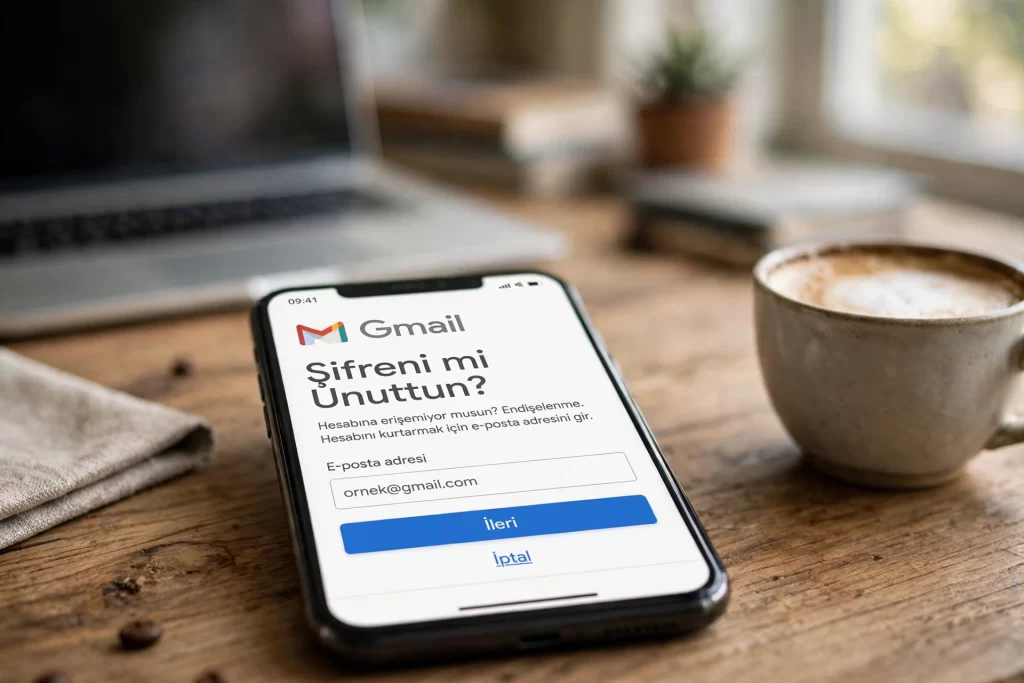
✅ Gmail Şifremi Unuttum – Kesin Çözümü [Adım Adım]
1️⃣ YÖNTEM: Şifremi Unuttum, Telefondan / Bilgisayardan Sıfırlama (En Kolay Yol)
- Resmi adrese git: Tarayıcına elle accounts.google.com/signin/recovery yaz veya kısaca g.co/recover yaz. Google’da “Gmail şifre sıfırlama” diye aratıp çıkan sitelere girme.
- Gmail adresini yaz: Şifresini unuttuğun Gmail adresini tam yaz, İleri‘ye bas. Gmail adresini de hatırlamıyorsan aşağıdaki “Gmail Adresimi de Hatırlamıyorum” bölümüne git.
- Hatırladığın şifreyi yaz: Google sana “Hatırladığın son şifreyi yaz” diye soracak. Aklına gelen herhangi bir eski şifreyi yaz. Yanlış yazsan bile sorun olmaz, Google seni bir sonraki adıma geçirir. Hiç hatırlamıyorsan Başka Bir Yolla Dene‘ye bas.
- Doğrulama yöntemini seç: Google sana o hesapta ne ayarlıysa onu sunacak. Sıralama genelde şöyle: Google bildirimi > SMS kodu > Kurtarma e-postası kodu > Yedek kod.
- Kodu yaz: Telefonuna gelen Google bildirimine Evet‘e bas veya SMS’teki G- kodunu yaz veya kurtarma e-postana gelen kodu yaz.
- Yeni şifreni belirle: Google senden yeni şifreni isteyecek. Bu hesapta daha önce kullanmadığın, güçlü bir şifre seç. En az 8 karakter, büyük harf, küçük harf, rakam, sembol olsun.
- Kaydet: Şifreyi Değiştir‘e bas. Artık yeni şifrenle girebilirsin.
2️⃣ YÖNTEM: Şifremi Biliyorum Ama Değiştirmek İstiyorum (Hesaba Girebiliyorum)
Bilgisayardan Gmail Şifre Değiştirme
- Google Hesabım’a git: myaccount.google.com adresine git, oturum aç.
- Güvenlik’e bas: Solda Güvenlik ve Oturum Açma‘ya bas.
- Şifre’ye bas: “Google’da Oturum Açma” bölümünde Şifre‘ye bas.
- Eski şifreni yaz: Mevcut şifreni yaz, İleri‘ye bas.
- Yeni şifreni yaz: Yeni şifreni yaz, Şifreyi Değiştir‘e bas.
Telefondan Gmail Şifre Değiştirme (iPhone / Android)
- Gmail uygulamasını aç: Gmail uygulamasını aç, sağ üstte profil fotoğrafına bas, Google Hesabınızı Yönetin‘e dokun.
- Güvenlik’e bas: Üstte Güvenlik sekmesine dokun.
- Şifre’ye bas: “Google’da Oturum Açma” bölümünde Şifre‘ye dokun.
- Eski şifreni yaz: Mevcut şifreni yaz, İleri‘ye bas.
- Yeni şifreni yaz: Yeni şifreni yaz, Şifreyi Değiştir‘e bas.
3️⃣ YÖNTEM: Telefon Numaram Bağlı Değil, Numaramı Değiştirdim, Eski Numaraya Kod Gidiyor 📱
- Şikayet: “Şifremi unuttum, telefon numaram bağlı değil, numaramı değiştirdim, kod eski numaraya gidiyor”
- Çözüm – Başka Bir Yolla Dene’ye Bas: Google sana telefon kodu soruyorsa, o ekranda Başka Bir Yolla Dene‘ye bas. Google sana bir sonraki yöntemi sunacak: Kurtarma e-postası, Google bildirimi, yedek kod.
- Çözüm – Kurtarma E-Postasına Geç: Kurtarma e-postan varsa Google o e-postaya kod gönderecek. O e-postayı aç, kodu yaz.
- Çözüm – Oturum Açık Başka Cihazın Var mı Bak: Bilgisayarında, tabletinde, eski telefonunda Gmail oturumun açık mı bak. Oturum açıksa oradan gir, myaccount.google.com > Güvenlik > Kurtarma Telefonu‘ndan yeni numarayı ekle, eski numarayı sil.
- Çözüm – Yedek Kodun Var mı Bak: 2 adımlı doğrulamayı açarken Google sana 10 tane yedek kod vermişti. O kağıdı bulduysan o kodlardan birini yaz, girersin. Her yedek kod 1 kez kullanılır.
- Çözüm – Hesap Kurtarma Formunu Doldur: Hiçbiri yoksa kurtarma ekranında Başka Bir Yolla Dene‘ye arka arkaya bas, en sonda Hesabımı Kurtar / Kimliğimi Doğrula seçeneği çıkacak. Google sana hesabı ne zaman açtığını, eski şifreni, kurtarma e-postanı soracak. Ne kadar çok doğru cevap verirsen o kadar hızlı açılır.
- Çözüm – Kendi Cihazından, Kendi İnternetinden Dene: Google bunu açıkça söylüyor: Kurtarmayı hep girdiğin bilgisayardan, hep girdiğin tarayıcıdan, hep girdiğin Wi-Fi’dan dene. VPN kullanma. Başka şehirden, başka cihazdan denersen Google seni tanımaz.
- Çözüm – 7 Gün Bekle: Kurtarma bilgilerini yakın zamanda değiştirdiysen Google, değişikliğin yansıması için 7 gün bekletebilir. 7 gün hiç deneme, sonra tekrar dene.
4️⃣ YÖNTEM: Kurtarma E-Postam Yok, Kurtarma E-Postama Erişimim Yok ✉️
- Şikayet: “Kurtarma e-postam yok, kurtarma e-postama erişimim yok, kod gelmiyor”
- Çözüm – Telefonla Dene: Kurtarma e-postan yoksa Google sana telefon kodunu sunacak. Telefonun sende ise SMS kodu ile gir.
- Çözüm – Google Bildirimine Bak: Hesabına giriş yapmış telefonun, tabletin var mı bak. Bildirimlerde “Oturum açmaya mı çalışıyorsun?” var mı kontrol et. Varsa Evet‘e bas.
- Çözüm – Hesap Kurtarma Formunu Doldur: Telefonun da yoksa, kurtarma ekranında Başka Bir Yolla Dene‘ye arka arkaya bas. Google sana “Ulaşabileceğin bir e-posta adresi yaz” diye soracak. Oraya şu an ulaşabildiğin bir e-posta yaz. Google, o e-postaya kurtarma bağlantısı gönderecek, hesabı inceleyip 12-24 saat içinde cevap verecek.
- Çözüm – Hiç Kurtarma Bilgisi Yoksa: Google bunu açıkça söylüyor: Hiç kurtarma e-postası ve telefonu yoksa, hesabın sana ait olduğunu kanıtlaman çok zor. O durumda Google, eski şifreni, hesabı ne zaman açtığını, hangi cihazdan girdiğini sorar. Onları da hatırlamıyorsan maalesef hesabı geri alamazsın, yeni hesap açman gerekir.
5️⃣ YÖNTEM: Google “Bu Hesabın Sana Ait Olduğunu Doğrulayamadık” Diyor, Kimliğimi Doğrulayamıyorum 🚨
- Şikayet: “Google beni tanıyamadı diyor, kimliğimi doğrulayamıyorum, hesabımı kurtaramıyorum”
- Çözüm – Yanlış Cihazdan Deniyorsun: Bu hatanın en yaygın sebebi yanlış cihaz, yanlış internet. Google, seni hep girdiğin cihazdan, hep girdiğin Wi-Fi’dan tanır. Yeni telefondan, VPN’den, başka şehirden denersen “Seni tanıyamadık” der.
- Çözüm – 72 Saat Bekle: Arka arkaya çok kez denediysen Google seni 72 saat soğumaya alır. 72 saat hiç deneme, sonra kendi cihazından, kendi Wi-Fi’ından tekrar dene.
- Çözüm – Soruları Boş Bırakma: Google sana “Hatırladığın son şifre ne?” diye soruyorsa, aklına gelen bir şifreyi yaz. Boş bırakma, “Bilmiyorum” deme. Yanlış yazsan bile Google seni bir sonraki soruya geçirir, kurtarma iptal olmaz.
- Çözüm – Şifre Tahmininde Bulunma: Google bunu açıkça söylüyor: Yanlış tahminler kurtarma işlemini iptal etmez, deneme sayısı sınırsızdır. O yüzden denemekten korkma, ama arka arkaya 10 kez deneme, aralarda bekle.
- Çözüm – İş / Okul Hesabı mı Bak: İş veya okul hesabı kullanıyorsan bu adımlar işe yaramaz. O hesabın yöneticisine başvurman lazım. Kişisel Gmail hesabı değilse Google kurtarma yapmaz.
6️⃣ YÖNTEM: Gmail Adresimi de Hatırlamıyorum, Kullanıcı Adımı Unuttum 📧
- Şikayet: “Gmail adresimi de hatırlamıyorum, hangi e-postayla açtığımı unuttum”
- Çözüm – Kullanıcı Adı Bulma: accounts.google.com/signin/usernamerecovery adresine git.
- Çözüm – Telefon veya Kurtarma E-Postası Yaz: Hesaba bağlı telefon numaranı veya kurtarma e-postanı yaz, İleri‘ye bas.
- Çözüm – Tam Adını Yaz: Hesaptaki tam adını yaz, İleri‘ye bas.
- Çözüm – Kodu Yaz: Google, telefonuna veya kurtarma e-postana kod gönderecek, kodu yaz.
- Çözüm – Listeden Seç: Google, o telefon / kurtarma e-postasına bağlı tüm Gmail adreslerini listeleyecek. Doğru olanı seç, şifre sıfırlamaya devam et.
7️⃣ YÖNTEM: Hesabımı Sildim, Hesabım Çalındı, Şifremi Biri Değiştirdi 😱
- Şikayet: “Hesabımı sildim, hesabım çalındı, şifremi biri değiştirdi, giremiyorum”
- Çözüm – Hesabını Sildiysen: Hesabını kısa süre önce sildiysen kurtarma adımlarını yap, geri alabilirsin. Uzun süre geçtiyse silinen hesap geri alınamaz.
- Çözüm – Hesabın Çalındıysa: Şifreni biri değiştirdiyse hemen kurtarma adımlarını yap. Google sana “Şifreni değiştirdiysen, eski şifrenle 7 gün içinde geri alabilirsin” seçeneği sunar. Eski şifreni yaz, hesabı geri al, hemen yeni şifre belirle, kurtarma bilgilerini güncelle.
- Çözüm – 2 Adımlı Doğrulamayı Aç: Hesabı geri aldıktan sonra hemen myaccount.google.com > Güvenlik > 2 Adımlı Doğrulama‘yı aç. Bir daha çalınmasın.
🛡️ Güçlü Gmail Şifresi Nasıl Olmalı?
- En az 12 karakter: 8 karakter artık yeterli değil, 12 karakter yap.
- Karışık olsun: Büyük harf, küçük harf, rakam, sembol karıştır. Örnek: Ankara.2026!Kedi gibi.
- Kişisel bilgi kullanma: Adın, doğum tarihin, takımın, telefon numaran şifre olmasın.
- Başka yerde kullanma: Gmail şifreni başka sitede kullanma. Bir site çalınırsa Gmail’in de çalınır.
- Eski şifreyi kullanma: Google, bu hesapta daha önce kullandığın şifreleri kabul etmez. Tamamen yeni şifre seç.
🛡️ Bir Daha Gmail Şifremi Unuttum Sorunu Yaşamamak İçin 3 İpucu
- Kurtarma Telefonu ve E-Postası Ekle: Gmail’e girdikten sonra myaccount.google.com > Güvenlik > Kurtarma Telefonu ve Kurtarma E-Postası‘nı ekle ve güncel tut. Numaranı değiştirdiğinde hemen güncelle.
- Yedek Kodları Al: Google Hesabım > Güvenlik > 2 Adımlı Doğrulama > Yedek Kodlar’dan 10 tane yedek kod al, kağıda yaz, evde sakla.
- Şifreni Bir Yere Yaz: Şifreni telefonunun Notlar’ına değil, kağıda yaz, evde sakla. Veya güvenilir bir şifre yöneticisi kullan.
🔗 Bunlara da Bakmalısın
📌 Sıkça Sorulan Sorular – Gmail Şifremi Unuttum Hakkında En Çok Sorulanlar
❓ Gmail şifremi unuttum, nasıl sıfırlanır?
accounts.google.com/signin/recovery adresine git, Gmail adresini yaz, İleri’ye bas, hatırladığın şifreyi yaz veya Başka Bir Yolla Dene’ye bas, telefonuna veya kurtarma e-postana gelen kodu yaz, yeni şifreni belirle.
❓ Gmail şifremi unuttum, telefon numaram yok, ne yapmalıyım?
Başka Bir Yolla Dene’ye bas, kurtarma e-postasına geç. O da yoksa hesap kurtarma formunu doldur, ulaşabildiğin bir e-posta yaz, Google 12-24 saat içinde cevap verecek.
❓ Gmail şifremi unuttum, numaramı değiştirdim, ne yapmalıyım?
Başka Bir Yolla Dene’ye bas, kurtarma e-postasına veya yedek koda geç. Oturum açık başka cihazın varsa oradan numaranı güncelle. Hiçbiri yoksa hesap kurtarma formunu doldur.
❓ Gmail şifremi değiştirdim, her yerde oturumum kapandı, normal mi?
Evet, normal. Şifreni değiştirir veya sıfırlarsan, o anda açık olan cihazlar dışında her yerde oturumun kapatılır. Telefonunda, tabletinde, bilgisayarında tekrar giriş yapman gerekir.
❓ Gmail şifremi unuttum, Google beni tanıyamadı diyor, ne yapmalıyım?
Yanlış cihazdan, yanlış internetten deniyorsun. Kendi cihazından, kendi Wi-Fi’ından dene. VPN’i kapat. 72 saat hiç deneme, sonra tekrar dene.
❓ Gmail adresimi de unuttum, ne yapmalıyım?
accounts.google.com/signin/usernamerecovery adresine git, telefon numaranı veya kurtarma e-postanı yaz, tam adını yaz, kodu yaz. Google sana o bilgilere bağlı tüm Gmail adreslerini listeleyecek.
❓ Gmail şifremi unuttum, Google’ı arayabilir miyim?
Hayır. Google, hesap girişi için telefonla destek vermediğini açıkça söylüyor. Google adına arayıp şifreni isteyenler dolandırıcıdır. Şifreni, kodunu kimseyle paylaşma.
❓ Gmail şifremi kaç kez yanlış yazabilirim?
Google, yanlış tahminlerin kurtarma işlemini iptal etmediğini, deneme sayısının sınırsız olduğunu söylüyor. Ama arka arkaya çok kez denersen 72 saat soğumaya alınabilirsin. Aralarda bekle.
❓ Gmail şifremi unuttum, eski şifremi de hatırlamıyorum, ne yapmalıyım?
Eski şifreni hatırlaman şart değil. Başka Bir Yolla Dene’ye bas, telefon kodu, kurtarma e-postası, Google bildirimi, yedek kod gibi diğer yöntemlere geç.
❓ Gmail şifremi unuttum, hesabım çalındı, ne yapmalıyım?
Hemen kurtarma adımlarını yap. Google sana eski şifrenle 7 gün içinde geri alma seçeneği sunar. Hesabı geri aldıktan sonra hemen yeni şifre belirle, 2 adımlı doğrulamayı aç.