- 2.4 GHz’i Ayır: Router’da 2.4 GHz ve 5 GHz için ayrı isim kullan, cihazları hep 2.4 GHz’e bağla.
- Wi-Fi Adı ve Şifresini Basit Tut: Sadece İngilizce harf + rakam kullan, Türkçe karakter, boşluk, @, % kullanma.
- Router’ı Ayda Bir Yeniden Başlat: Router’ı ayda bir fişten çek, 30 saniye bekle, tak. Router tıkanmaz.
🔗 Bunlara da Bakmalısın
📌 Sıkça Sorulan Sorular – Mi Home Cihaz Çevrimdışı Hakkında En Çok Sorulanlar
❓ Mi Home cihaz çevrimdışı ne demek?
❓ Mi Home tüm cihazlar çevrimdışı oldu, ne yapmalıyım?
❓ Xiaomi kamera çevrimdışı, turuncu ışık yanıyor, ne yapmalıyım?
❓ Xiaomi robot süpürge çevrimdışı, ne yapmalıyım?
❓ Mi Home cihaz 5 GHz Wi-Fi’a bağlanır mı?
❓ Mi Home güncellemeden sonra cihazlar yükleniyor ekranında kaldı, ne yapmalıyım?
❓ Mi Home cihaz çevrimdışı ama cihaz çalışıyor, neden?
❓ Mi Home Wi-Fi şifremde Türkçe karakter var, sorun olur mu?
❓ Mi Home cihazı silersem ne olur?
❓ Mi Home cihaz çevrimdışı, servise göndermeli miyim?
Mi Home cihaz çevrimdışı hatası alıyorsan doğru yerdesin. Bu hata genelde cihaz bozuldu demek değil, cihazın internetten koptuğu demek. Robot süpürge, kamera, ampul, priz, hava temizleyici – hepsinde aynı mantık çalışır. Bu yazıda hangisi sende ise direkt o başlığa git, sırayla dene.
Bu yazıda Mi Home cihaz çevrimdışı sorununu Xiaomi’nin resmi destek sayfaları + Şikayetvar’daki gerçek şikayetlere göre çözüyoruz. Cihazı silip tekrar eklemeden önce mutlaka ilk 3 yöntemi dene, çünkü silip tekrar eklemek haritanı, senaryolarını silebilir.
Önce Bunu Anla: Çevrimdışı Ne Demek?
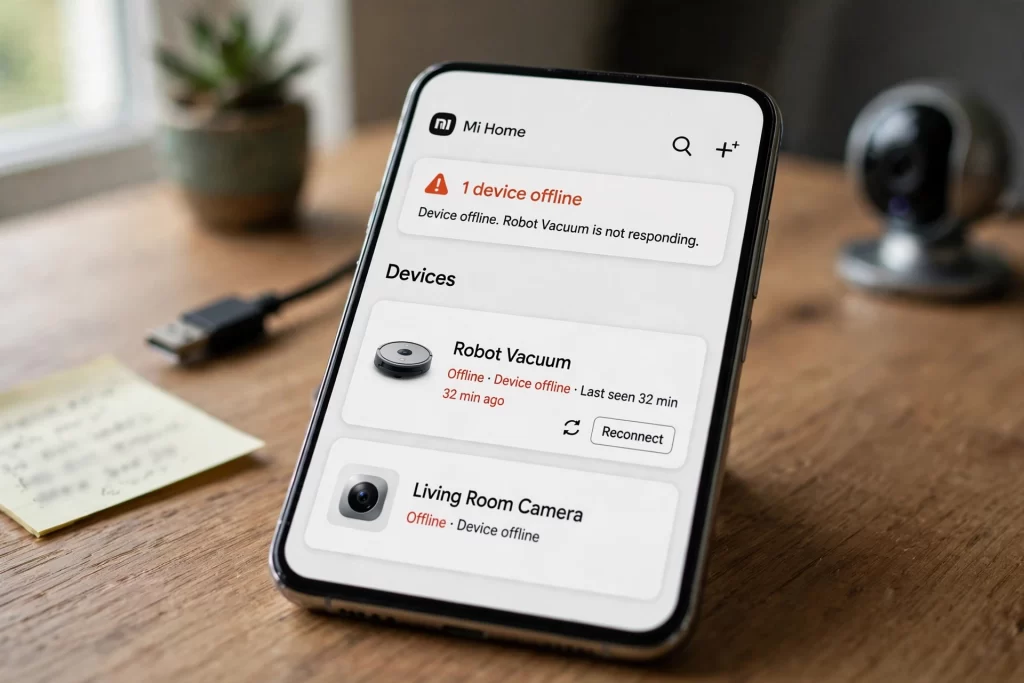
Mi Home’da cihazın yanında Çevrimdışı yazıyorsa, cihaz Mi Home sunucusuna bağlanamıyor demek. 3 sebebi var:
- Cihazın elektriği / interneti yok: Fişi çekilmiş, şarjı bitmiş, Wi-Fi kopmuş.
- Telefonun interneti yok / Mi Home sunucusuna ulaşamıyor: Cihaz evde çalışıyor ama senin telefonun Mi Home’a ulaşamıyor.
- Mi Home uygulaması / sunucusu sorunlu: Güncellemeden sonra tüm cihazlar birden çevrimdışı olduysa sorun sende değil, uygulamada.
Hangisi olduğunu anlamak için: Cihazın ışığına bak. Işık yanıyorsa elektrik var, internet yok. Işık hiç yanmıyorsa elektrik yok. Tüm cihazlar birden çevrimdışıysa sorun router’da veya Mi Home sunucusunda.
✅ Mi Home Cihaz Çevrimdışı – Kesin Çözümü [
1️⃣ YÖNTEM: 30 Saniyelik Hızlı Kontrol – Silmeden Önce Bunu Yap
- Cihazın fişini kontrol et: Kamera, ampul, priz, hava temizleyici – fişi takılı mı bak. Robot süpürge şarj istasyonunda mı bak. Şarj istasyonunun fişi çekildiyse robot 2 saat sonra kapanır, çevrimdışı görünür.
- Mi Home’u kapat aç: Mi Home’u tamamen kapat, arka plandan sil, tekrar aç. Uygulama bazen cihazı çevrimdışı gösteriyor ama cihaz aslında çevrimiçi.
- Telefonunun internetini kontrol et: Telefonun Wi-Fi’da mı, mobil veride mi bak. Telefonunun interneti yoksa tüm cihazlar çevrimdışı görünür. Mobil veriye geç, tekrar dene.
- Router’ı kontrol et: Evdeki başka telefon, bilgisayar internete girebiliyor mu bak. Giremiyorsa sorun Mi Home’da değil, internetinde. Router’ı kapat, 30 saniye bekle, aç.
- Cihazın ışığına bak: Kamera için: Mavi ışık sabit yanıyorsa cihaz internete bağlı, sorun uygulamada. Mavi ışık yanıp sönüyorsa internet kopmuş. Turuncu ışık yanıyorsa cihaz bağlantı bekliyor, sıfırlama lazım. Işık hiç yanmıyorsa elektrik yok.
2️⃣ YÖNTEM: Tüm Cihazlar Birden Çevrimdışı Oldu – Router + 2.4 GHz Sorunu 📶
Bu, en yaygın ve en kolay çözülen durum. Xiaomi’nin resmi açıklaması: Xiaomi akıllı cihazlarının çoğu sadece 2.4 GHz Wi-Fi’yi destekler, 5 GHz’i desteklemez.
- Şikayet: “Tüm cihazlar birden çevrimdışı oldu, çaydanlık, süpürge, kamera hepsi gitti”
- Çözüm – Router’ı Yeniden Başlat: Router’ın fişini çek, 30 saniye bekle, tak. Router’lar uzun süre açık kalınca 2.4 GHz bandı kilitlenir. Bu, tek başına %70’i çözer.
- Çözüm – 2.4 GHz ve 5 GHz’i Ayır: Router’ında Wi-Fi adı 2.4 GHz ve 5 GHz için aynıysa (örn: “Ev Wi-Fi” ikisi de aynı), cihazlar 5 GHz’e bağlanmaya çalışır, bağlanamaz. Router ayarlarından 2.4 GHz için ayrı bir isim ver, örn: “Ev Wi-Fi 2.4G”. Cihazları o ağa bağla.
- Çözüm – Wi-Fi Şifresinde Özel Karakter Var mı Bak: Xiaomi, Wi-Fi adı ve şifresinde özel karakterleri (ç, ş, ğ, ü, ö, ı, @, %, &, boşluk) desteklemez. Wi-Fi adın “Ev Wi-Fi” veya şifren “1234@şifre” ise cihaz bağlanamaz. Wi-Fi adını ve şifreni sadece İngilizce harf + rakam yap, örn: “EvWifi”, “12345678”. Sonra cihazı tekrar bağla.
- Çözüm – Router Kanalını Değiştir: Router ayarlarından Wi-Fi kanalını Otomatik’ten 1, 6 veya 11’e al. Komşuların Wi-Fi’ları çakışınca cihazlar kopar.
- Çözüm – Router’a Kaç Cihaz Bağlı Bak: Router’lar en fazla 128 cihaza kadar destekler ama pratikte 20-30 cihazdan sonra tıkanır. Evde çok cihaz varsa kullanmadıklarını router’dan ayır, router’ı yeniden başlat.
- Çözüm – MAC Filtre / Kara Liste Var mı Bak: Router’ında MAC adresi filtreleme, kara liste, beyaz liste açıksa kapat. Xiaomi cihazının MAC adresi engellenmiş olabilir.
- Çözüm – Mi Home Bölgesi Doğru mu Bak: Mi Home > Profil > Ayarlar > Bölge’ye bak. Cihazı Türkiye’de aldıysan bölge Türkiye olmalı. Bölge Çin veya başka ülkeyse cihazlar çevrimdışı görünür. Bölgeyi değiştirirsen cihazları silip tekrar eklemen gerekir, o yüzden önce bölgeyi kontrol et, sonra cihaz ekle.
3️⃣ YÖNTEM: Sadece 1 Cihaz Çevrimdışı – Kamera (C200, C400, C300, 360) 📹
- Şikayet: “C400 kamera sürekli çevrimdışı kalıyor, C200 turuncu ışık yanıyor, bağlanmıyor, fişi çıkarıp takınca düzeliyor sonra tekrar gidiyor”
- Çözüm – Orijinal Adaptör Kullan: Xiaomi bunu açıkça söylüyor: Kamerayı orijinal adaptörüyle çalıştır. Başka adaptör yetersiz güç verir, kamera kapanır, çevrimdışı görünür. Adaptörü değiştir, dene.
- Çözüm – SD Kartı Çıkar: Kalitesiz SD kart kamerayı kilitleyebilir. SD kartı çıkar, kamerayı fişten çek, 10 saniye bekle, tak. Çevrimiçi olursa SD kart bozuk demektir, yeni SD kart al.
- Çözüm – Kamerayı Router’a Yaklaştır: Kamera dışarıda, router içerideyse duvar sinyali keser. Kamerayı geçici olarak router’ın yanına getir, çevrimiçi oluyor mu bak. Oluyorsa sorun sinyal zayıflığı. Wi-Fi güçlendirici (repeater) al veya kamerayı router’a yakın bir yere taşı.
- Çözüm – Sinyal Gücüne Bak: Mi Home’da kameranın Wi-Fi sinyaline bak. Kırmızı X varsa sinyal zayıf demektir. Sinyal -50 dBm civarı iyidir, -70’ten kötüyse kopar.
- Çözüm – Hotspot ile Dene: Telefonunun hotspot’unu aç, kamerayı hotspot’a bağlamayı dene. Hotspot’ta çalışıyorsa sorun ev Wi-Fi’ında, çalışmıyorsa sorun kamerada.
- Çözüm – Sıfırlayıp Tekrar Ekle (Son Çare): Kameranın reset tuşuna 5-10 saniye basılı tut, turuncu ışık yanıp sönene kadar bekle. Mi Home’da cihazı sil, tekrar ekle. Eklerken telefonunu 2.4 GHz Wi-Fi’a bağla, konum iznini aç, iPhone’da şifre yazarken sonda boşluk bırakma (iPhone klavyesi otomatik boşluk ekler).
4️⃣ YÖNTEM: Robot Süpürge Çevrimdışı – X10, X20, S10T, Mop Pro 🤖
- Şikayet: “Robot süpürge çevrimdışı, toz haznesini boşaltmıyor, uygulamada çevrimiçi görünüyor ama çevrimdışı gibi davranıyor”
- Çözüm – Şarj İstasyonunu Kontrol Et: Şarj istasyonunun fişi takılı mı bak. Fiş çekildiyse robot 2 saat sonra kapanır. Şarj kontaklarını sil, tozlanmış olabilir. Robotu istasyona elle koy, şarj oluyor mu bak.
- Çözüm – Robotu Yeniden Başlat: Robotun güç tuşuna 10 saniye basılı tut, kapat, 10 saniye bekle, aç. Robotun Wi-Fi’sini sıfırla: Genelde güç + ev tuşuna birlikte basılı tutunca Wi-Fi sıfırlanır (modeline göre değişir, kitapçığına bak).
- Çözüm – Robotu Router’a Yaklaştır: Robot evin uzak odasındaysa Wi-Fi kopar. Robotu router’ın yanına getir, Mi Home’da çevrimiçi oluyor mu bak.
- Çözüm – Konum İznini Aç: Xiaomi bunu açıkça söylüyor: Mi Home’a konum izni vermezsen robot Wi-Fi’a bağlanamaz. Telefon ayarlarından Mi Home > Konum > Her Zaman İzin Ver yap.
- Çözüm – Haritayı Silme, Cihazı Silme: Robotu Mi Home’dan silersen haritan silinir. Önce robotu Wi-Fi’a bağlamayı dene, olmazsa Mi Home’da robotun ayarlarından “Wi-Fi Sıfırla” yap, tekrar bağla. Harita kalır.
- Çözüm – Firmware Güncelle: Robot çevrimiçi olduğunda hemen firmware güncellemesi var mı bak. Eski firmware Wi-Fi kopmasına sebep olur.
5️⃣ YÖNTEM: Mi Home Güncellemesinden Sonra Çevrimdışı / Yükleniyor Ekranında Kalıyor 🔄
- Şikayet: “Güncellemeden sonra C400’de yükleniyor, süpürgede veriler yükleniyor ekranı kaldı, cihazların içine giremiyorum, uygulamayı silip yükledim düzelmedi”
- Çözüm – Bu Senin Hatan Değil, Uygulama Hatası: Şikayetvar’da 20 Ekim 2026’dan sonra aynı şikayet çok yazılmış. Mi Home 11.7.704 sürümünde bu hata var. Cihazı silme, bekle.
- Çözüm – Önbelleği Temizle (Veriyi Silme): Telefon ayarlarından Mi Home > Depolama > Önbelleği Temizle‘ye bas. Veriyi Temizle‘ye basma, hesabın silinir. Önbelleği temizleyince yükleniyor ekranı düzelir.
- Çözüm – Eski Sürümü Yükle (Android): Android’de Play Store’dan eski sürüme dönemezsin ama APKMirror gibi güvenilir yerden bir önceki sürümü yükleyebilirsin. iPhone’da bu mümkün değil, güncellemeyi bekle.
- Çözüm – Farklı Telefonda Dene: Başka bir telefonda Mi Home’a giriş yap, cihazlar orada açılıyor mu bak. Açılıyorsa sorun senin telefonundaki uygulamada, açılmıyorsa sorun Mi Home sunucusunda.
- Çözüm – Bölgeyi Değiştirme: Bazı kullanıcılar bölgeyi değiştirince düzeldiğini söylüyor ama Xiaomi bunu önermiyor. Bölgeyi değiştirirsen cihazları silip tekrar eklemen gerekir, riskli.
6️⃣ YÖNTEM: Zigbee / Bluetooth / Mesh Cihazlar Sürekli Kopuyor – Ampul, Priz, Sensör 💡
- Şikayet: “Ampul, priz, kapı sensörü sürekli çevrimdışı oluyor, Bluetooth cihazlar kopuyor”
- Çözüm – Gateway’e Yakın mı Bak: Zigbee ve Bluetooth cihazlar direkt router’a bağlanmaz, gateway’e (ağ geçidi) bağlanır. Gateway evin bir ucunda, cihaz diğer ucundaysa kopar. Gateway’i ortaya taşı veya ikinci bir gateway al.
- Çözüm – Gateway Sayısını Artır: Ev büyükse veya çok katlıysa tek gateway yetmez. Her kata bir gateway koy.
- Çözüm – Pili Değiştir: Sensör, kapı zili gibi pilli cihazlarda pil bitince çevrimdışı görünür. Pili değiştir, tekrar dene.
- Çözüm – Cihazı Gateway’e Yaklaştırıp Tekrar Eşleştir: Cihazı gateway’in yanına getir, Mi Home’dan cihazı sil, tekrar ekle.
7️⃣ YÖNTEM: Hiçbiri Olmadı – Cihazı Sıfırlayıp Tekrar Ekleme (Son Çare)
- Mi Home’da cihazı sil: Mi Home > Cihaz > Sağ üst … > Cihazı Sil’e bas.
- Cihazı sıfırla: Kamera için reset tuşuna 5-10 saniye bas. Robot süpürge için güç + ev tuşuna basılı tut. Ampul için 5 kez aç kapa yap (kullanım kılavuzuna bak).
- Telefonu 2.4 GHz’e bağla: Telefonunu 2.4 GHz Wi-Fi’a bağla, konum iznini aç, Bluetooth’u aç.
- Mi Home’dan tekrar ekle: Mi Home > + > Cihaz Ekle > Cihazı bul, Wi-Fi şifreni yaz. Şifrede özel karakter, Türkçe karakter olmasın. iPhone’da sonda boşluk bırakma.
- Hotspot ile dene: Ev Wi-Fi’ında olmuyorsa telefonunun hotspot’una bağlamayı dene. Hotspot’ta oluyorsa sorun ev router’ında.
🚨 Sahte Servislere Dikkat!
Şikayetvar’da çok yazılmış: “Xiaomi yetkili servisi” diye aratıp çıkan özel servislere cihazını verip 6.000 TL isteyenler var. Xiaomi’nin yetkili servisi için mi.com adresinden, Mi Home uygulamasından destek al. Google’da “Xiaomi servis” diye aratıp çıkan ilk numarayı arama.
🛡️ Bir Daha Mi Home Cihaz Çevrimdışı Dememek İçin 3 İpucu
- 2.4 GHz’i Ayır: Router’da 2.4 GHz ve 5 GHz için ayrı isim kullan, cihazları hep 2.4 GHz’e bağla.
- Wi-Fi Adı ve Şifresini Basit Tut: Sadece İngilizce harf + rakam kullan, Türkçe karakter, boşluk, @, % kullanma.
- Router’ı Ayda Bir Yeniden Başlat: Router’ı ayda bir fişten çek, 30 saniye bekle, tak. Router tıkanmaz.