Gmail hesabını kütüphanede, iş yerinde veya arkadaşının telefonunda açık unutup çıktın mı? “Biri maillerimi okur mu?” diye panik yapma! Gmail hesabım başka cihazda açık kaldı sorununun yaşayan yüzbinlerce kişiden birisisin.
Google bunun için tek tıkla tüm cihazlardan çıkış yaptıran gizli bir özellik koymuş. Bu rehberde Gmail hesabının başka cihazda açık kalması durumunda nasıl uzaktan kapatılacağını, oturumun başkası tarafından kullanılıp kullanılmadığını nasıl anlayacağını ve hesabını nasıl güvenceye alacağını adım adım gösteriyorum.
👇 2 dakikada tüm açık oturumları kapatalım.
📌 Gmail Hesabım Başka Cihazda Açık Kaldı mı? Nasıl Anlarım?
Önce gerçekten açık kalıp kalmadığını kontrol edelim. Gmail her girişi kaydeder.
- ▶️ Bilgisayardan Kontrol: Gmail’i aç > En alta in > Sağ altta “Ayrıntılar” yazar, oraya tıkla. Son 10 girişin IP adresi ve konumu gözükür. Tanımadığın bir şehir varsa hesabın açık kalmış demektir.
- ▶️ Telefondan Kontrol: Gmail Uygulaması > Sağ üst profil fotoğrafın > Google Hesabınızı yönetin > Güvenlik > Cihazlarınız kısmına bak. Orada “Şu an oturumunuz açık” yazan tüm cihazlar listelenir.
- ▶️ Kesin İşaret: “Yeni bir cihazda oturum açıldı” diye e-posta geldiyse ve o cihaz sen değilsen, acilen kapatman lazım.
✅ Merak etme, açık kalsa bile şifreni bilmeden kimse şifreni değiştiremez. Ama maillerini okuyabilir. O yüzden hemen kapatıyoruz.
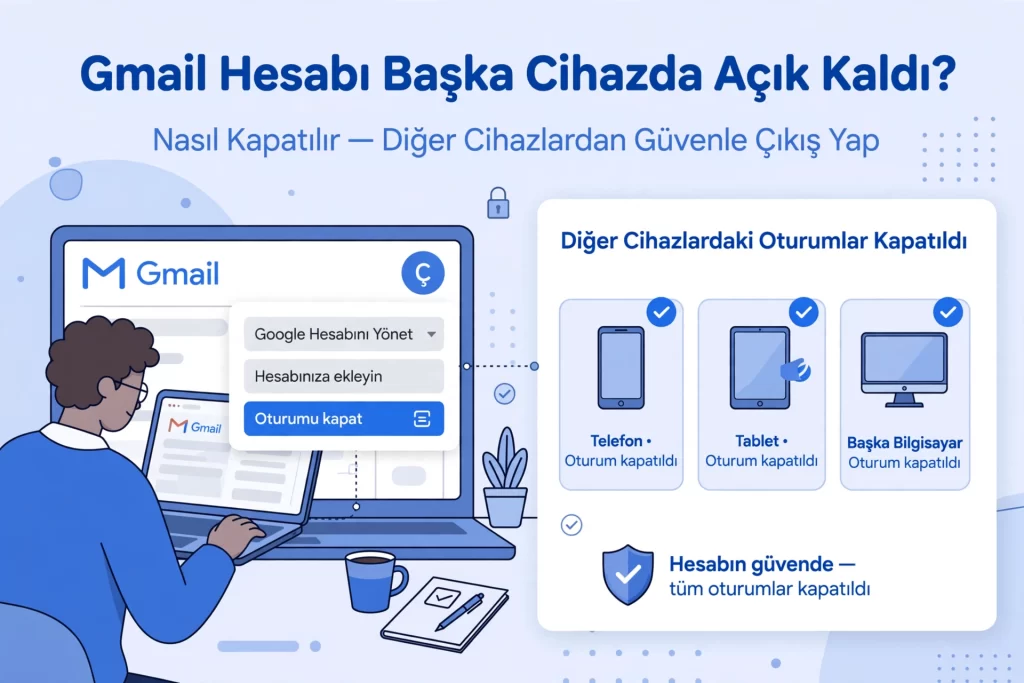
✅ Gmail Başka Cihazdan Nasıl Kapatılır? (Tek Tıkla Tüm Cihazlardan Çıkış)
1️⃣ Yöntem: Bilgisayardan Tüm Oturumları Kapatma (En Kolay)
- 1️⃣ Bilgisayarından mail.google.com adresine gir ve Gmail hesabına giriş yap.
- 2️⃣ Sayfanın en en altına in. Sağ altta “Ayrıntılar” linkini göreceksin, tıkla.
- 3️⃣ Açılan pencerede “Tüm web oturumlarını kapat” veya “Diğer tüm web oturumlarından çıkış yap” butonu var. Ona tıkla.
- 4️⃣ Bitti! O anda dünyanın neresinde olursa olsun, senin hesabın açık olan tüm bilgisayar ve tarayıcılardan çıkış yapılacak. Sadece senin şu anki oturumun açık kalacak.
2️⃣ Yöntem: Telefondan Uzaktan Cihazdan Çıkış Yapma 📱
Bu yöntem daha güçlü. Direkt cihazı hesaptan atıyor.
- ✔️ Telefonundan veya bilgisayardan 👉 myaccount.google.com/device-activity adresine git.
- ✔️ Burada Gmail’inin açık olduğu tüm telefonlar, tabletler ve bilgisayarlar listelenir.
- ✔️ Kapatmak istediğin cihazın üzerine tıkla (Örn: Windows Bilgisayar, iPhone, Samsung).
- ✔️ “Oturumu kapat” veya “Çıkış yap” de ve onayla.
- 💡 O cihaz bir daha şifreyi girmeden Gmail’ine giremez. Şifre istese bile giremez çünkü sen engelledin.
3️⃣ Yöntem: Şifreyi Değiştirerek Zorla Çıkış Yaptırma 🔑
Eğer “Ayrıntılar” kısmı gözükmüyorsa veya emin olamıyorsan en garanti yöntem budur.
- 🔐 myaccount.google.com > Güvenlik > Şifre kısmına gir.
- 🔐 Şifreni değiştir. Yeni şifren en az 12 karakter olsun.
- 🔐 Şifreyi değiştirdiğin an Google, güvenlik gereği senin dışındaki TÜM cihazlardan otomatik olarak çıkış yaptırır. Bu en kesin çözüm!
❌ Oturumu Kapattım Ama Tekrar Açılır mı?
⚠️ Evet, eğer tarayıcıda “Şifreyi kaydet” dediyse, o kişi tekrar tek tıkla girebilir. O yüzden sadece çıkış yapmak yetmez.
- ▶️ Mutlaka şifreni değiştir (3. yöntem)
- ▶️ Şifreyi değiştirdikten sonra tarayıcılara kayıtlı şifreleri de silmesini engellersin.
🔄 Gmail Hesabım Başka Cihazda Açık Kalırsa Ne Olur? Maillerim Okunur mu?
Evet, maalesef açık kalırsa o cihazı kullanan kişi:
- ❌ Tüm gelen-giden maillerini okuyabilir
- ❌ Senin adına mail gönderebilir
- ❌ Drive dosyalarına, Fotoğraflarına erişebilir (Google hesabı bağlı olduğu için)
- ✅ Ama şifreni değiştiremez, çünkü şifre değişirken mevcut şifreyi sorar.
O yüzden ilk işin oturumu kapatmak, ikinci işin şifreyi değiştirmek olmalı.
💡 Bir Daha Asla Açık Kalmaması İçin 3 Altın Kural
- 🔒 1. İki Adımlı Doğrulamayı Aç: myaccount.google.com > Güvenlik > 2 Adımlı Doğrulama. Bunu açarsan, şifreni bilen biri bile telefonuna gelen kod olmadan giremez.
- 🔒 2. Asla “Oturumu Açık Tut” Deme: Başkasının bilgisayarında Gmail’e girerken “Beni hatırla” kutucuğunu ASLA işaretleme.
- 🔒 3. Gizli Mod Kullan: Ortak bilgisayarda işin varsa Chrome’da Ctrl+Shift+N ile Gizli Pencere aç. Kapatınca her şey otomatik silinir.
🔐 Şifreni değiştirmek için önce Gmail’e giriş yapman gerekiyor. Eğer şifreni hatırlamıyorsan Gmail Giriş rehberimize bakabilirsin.
✔️ Şifreyi değiştirdikten sonra mutlaka Outlook Giriş ve Hotmail Giriş hesaplarında da aynı işlemi yap, çünkü Google hesabın hepsine bağlı olabilir.
💡 Ortak bilgisayar kullanıyorsan sadece Gmail değil, Yandex Disk hesabı kilitlendi sorunu da yaşayabilirsin. Onun da çözümünü yazdık.
👨🎓 Öğrenciysen ve e-Okul şifren de aynıysa, e-Okul Giriş şifreni de değiştirmen iyi olur.
🔵 Sıkça Sorulan Sorular
❓ Gmail başka cihazdan nasıl çıkış yapılır?
⏳ Gmail’in en altına inip “Ayrıntılar” > “Diğer tüm web oturumlarından çıkış yap” diyerek veya myaccount.google.com/device-activity adresinden cihazı seçip “Oturumu kapat” diyerek 10 saniyede kapatabilirsin.
❓ Gmail hesabım başka telefonda açık mı nasıl anlarım?
🔒 myaccount.google.com/device-activity adresine girerek hesabının açık olduğu tüm telefon ve bilgisayarları görebilirsin. Tanımadığın bir cihaz varsa açık kalmış demektir.
❓ Gmail’den çıkış yapınca şifre silinir mi?
📱 Hayır, sadece oturum kapanır. Ama o cihazın tarayıcısında “şifre kaydedildi” ise tekrar girebilir. Bu yüzden çıkış yaptıktan sonra mutlaka şifreni de değiştirmen gerekir.
❓ Gmail tüm cihazlardan nasıl çıkış yapılır 2026?
🚫 En garanti yolu şifreni değiştirmektir. Şifreni değiştirdiğin anda Google güvenlik için sen hariç tüm cihazlardan otomatik çıkış yaptırır.