📌 Önce Bunu Anla: Google Neden Seni Tanımıyor?
| Google’ın Mesajı | Ne Demek? | Nereye Gitmelisin? |
|---|---|---|
| “Bu hesabın sana ait olduğunu doğrulayamadık” | Google seni tanımadı, cihaz / internet farklı | 1. Yöntem – Doğru Cihazdan Dene |
| “Çok fazla başarısız deneme” | Arka arkaya çok denedin, Google kilitledi | 2. Yöntem – Bekle ve Tekrar Dene |
| “Şifrenizi mi unuttunuz?” | Şifren yanlış veya değiştirilmiş | 3. Yöntem – Şifre Sıfırlama |
| “Kod almadım” | Kurtarma telefonun / e-postan sende değil | 4. Yöntem – Başka Yöntem Dene |
| “2 adımlı doğrulama kodu gerekli” | Telefon kodu gerekli, telefon sende değil | 5. Yöntem – 2 Adımlı Doğrulama |
| “Bu tarayıcı veya uygulama güvenli değil” | Eski tarayıcı / uygulama kullanıyorsun | 6. Yöntem – Tarayıcı Güncelle |
✅ Google Hesabın Bana Ait Olduğunu Doğrulayamadı – Kesin Çözümü [Adım Adım]
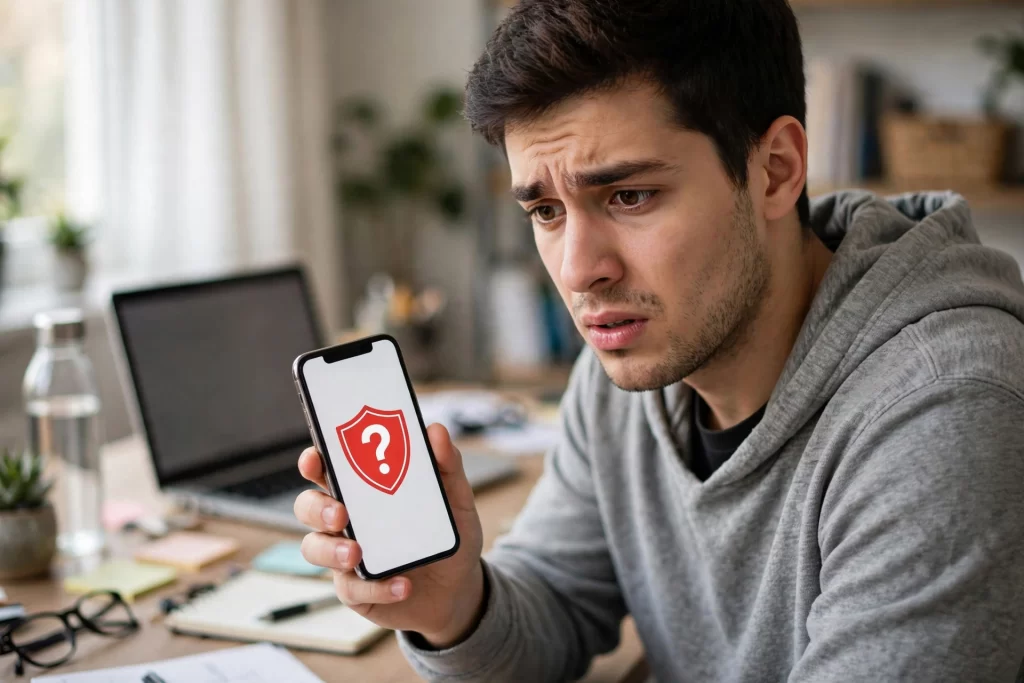
1️⃣ YÖNTEM: Aynı Cihazdan, Aynı İnternetten Dene (En Önemli Kural) 📱
- Şikayet: “Şifrem doğru ama Google hesabın sana ait olduğunu doğrulayamadı diyor, başka telefondan giriyorum”
- Çözüm – Google Bunu Açıkça Söylüyor: Hesap kurtarmayı hep girdiğin cihazdan, hep girdiğin tarayıcıdan, hep girdiğin Wi-Fi’dan yap. Yeni telefon, yeni bilgisayar, başkasının telefonu, internet kafe Google’ı şüphelendirir.
- Çözüm – Eski Telefonunu Bul: Hesaba daha önce girdiğin telefonu bul. O telefondan, o ev internetinden dene. Eski telefon yoksa, daha önce girdiğin bilgisayarı kullan.
- Çözüm – VPN’i Kapat: VPN açıksa kapat. VPN, Google’a sanki başka ülkeden giriyormuşsun gibi gösterir, Google hemen kilitler. VPN’siz, kendi mobil verin veya ev Wi-Fi’ınla dene.
- Çözüm – Gizli Sekme Kullanma: Kurtarma yaparken Gizli Sekme kullanma. Normal tarayıcıdan dene, çerezler Google’ın seni tanımasına yardım eder.
- Çözüm – Aynı Tarayıcıyı Kullan: Hesaba genelde Chrome’dan giriyorsan Chrome’dan dene. Safari’den, Opera’dan deneme. Google, alışık olduğun tarayıcıyı tanır.
2️⃣ YÖNTEM: Çok Fazla Denedin, Google Kilitledi – Bekle ⏳
- Şikayet: “Arka arkaya 10 kez denedim, şimdi hiç denememe izin vermiyor, çok fazla deneme diyor”
- Çözüm – Zorlama, Süreyi Sıfırlarsın: Google, arka arkaya yanlış denemede hesabı geçici kilitler. Her denemen süreyi sıfırlar. 1 saat hiç deneme, sonra tekrar dene.
- Çözüm – 24 Saat Bekle: Hala olmuyorsa 24 saat hiç dokunma. 24 saat sonra aynı cihazdan, aynı internetten tek sefer dene. 24 saat beklemek çoğu kişide işe yarıyor.
- Çözüm – Yeni Hesap Açma: Sakın yeni hesap açıp oradan kurtarma yapmaya çalışma. Google yeni hesabı da bot sanıp ikisini de kilitler.
3️⃣ YÖNTEM: Şifremi Unuttum, Şifre Sıfırlama (En Kolay Yol) 🔑
- Çözüm – Kurtarma Sayfasına Git: Tarayıcına elle accounts.google.com/signin/recovery yaz veya yukarıdaki butona bas.
- Çözüm – Gmail Adresini Yaz: @gmail.com adresini tam yaz, İleri‘ye bas. @gmail.com yerine @hotmail.com yazma, adresin neyse onu yaz.
- Çözüm – Hatırladığın Son Şifreyi Yaz: Google sana “Hatırladığın son şifreyi yaz” diye soracak. Tam bilmiyorsan yakın cevabı yaz. Boş bırakma, aklına geleni yaz. Google, eski şifreyi bilmeni sahiplik kanıtı sayıyor.
- Çözüm – Yeni Şifreni Belirle: Bu hesapta daha önce kullanmadığın, güçlü bir şifre seç. En az 8 karakter, büyük harf, küçük harf, rakam, sembol olsun.
- Çözüm – Tarayıcıda Kayıtlı Şifrene Bak: Şifreni unuttuysan önce Chrome > Ayarlar > Şifreler’e bak, Gmail şifren orada kayıtlı olabilir. Telefonunda Ayarlar > Şifreler’e bak. Birçok kişi şifresini orada buluyor.
4️⃣ YÖNTEM: Kod Gelmiyor, Kurtarma Telefonum / E-Postam Yok – Başka Bir Yöntem Dene 📱
- Şikayet: “Kurtarma telefonum yok, kurtarma e-postam yok, kod gelmiyor, Başka bir yöntem dene diyorum ama olmuyor”
- Çözüm – Başka Bir Yöntem Dene’ye Bas: Kod ekranında Başka bir yöntem dene / Başka bir şekilde doğrulamayı dene‘ye bas. Google sana başka seçenek sunacak: Eski şifre, telefonda açık olan hesaptan onay, güvenlik sorusu.
- Çözüm – Telefonda Oturum Açıksa Oradan Onayla: Aynı Gmail hesabı telefonunda Gmail uygulamasında açıksa, Google telefona “Bu sen misin?” bildirimi gönderecek. Bildirime Evet, benim de. Bu, koddan daha güçlü bir kanıt.
- Çözüm – Ulaşabildiğin E-Postayı Yaz: Google sana “Sana ulaşabileceğimiz bir e-posta yaz” derse, şu an ulaşabildiğin bir e-posta yaz. Aileden birinin e-postası da olur. Google, incelemeden sonra o e-postaya cevap gönderecek.
- Çözüm – 24-48 Saat Bekle: Google, kurtarma talebini incelemek için 24-48 saat isteyebilir. O sürede tekrar form doldurma, süreyi sıfırlarsın.
5️⃣ YÖNTEM: 2 Adımlı Doğrulama Açık, Telefonum Yok, Kod Alamıyorum 📱
- Şikayet: “2 adımlı doğrulama açık, telefonum formatlandı, telefonum çalındı, yedek kodlarım yok, giremiyorum”
- Çözüm – Yedek Kodların Var mı Bak: 2 adımlı doğrulamayı açarken Google sana 8 haneli 10 tane yedek kod vermişti. O kağıdı bulduysan o kodlardan birini yaz, girersin. Her yedek kod 1 kez kullanılır.
- Çözüm – Güvenilir Cihazdan Gir: Daha önce “Bu cihazı bir daha sorma” dediğin bilgisayar varsa, o bilgisayardan girerken Google 2 adımlı kod istemeyebilir. O bilgisayardan dene.
- Çözüm – Başka Yönteme Geç: Authenticator kodunu alamıyorsan Başka bir yöntem dene‘ye bas, SMS, yedek kod, telefonda bildirim onayı gibi diğer yöntemlere geç.
- Çözüm – Hiçbiri Yoksa Hesap Kurtarmayı Dene: Google bunu açıkça söylüyor: 2 adımlı doğrulama açıksa ve hiçbir yönteme erişemiyorsan, hesap kurtarma formunu doldurman lazım. Google, eski şifre, hesap oluşturma tarihi gibi bilgileri soracak.
6️⃣ YÖNTEM: Bu Tarayıcı veya Uygulamanız Güvenli Değil Hatası 🌐
- Şikayet: “Eski telefondan giriyorum, bu tarayıcı güvenli değil diyor, giriş yapamıyorum”
- Çözüm – Tarayıcıyı Güncelle: Telefonun Chrome tarayıcısını güncelle. Ayarlar > Chrome > Güncelle de. Eski tarayıcıyı Google güvenli bulmuyor.
- Çözüm – Google Uygulamasından Gir: Tarayıcıdan değil, telefondaki Google uygulamasından veya Gmail uygulamasından gir. Uygulama, tarayıcıdan daha güvenli kabul ediliyor.
- Çözüm – Web Görünümü Kullanan Uygulamadan Girme: Bazı uygulamaların içindeki tarayıcıdan (Instagram, Facebook içinden açılan) Google’a girme. Google onu güvenli bulmuyor. Direkt Chrome’dan gir.
7️⃣ YÖNTEM: Hesabım Çalındı, Kurtarma Bilgilerim Değiştirildi 🚨
- Şikayet: “Hesabım çalındı, kurtarma bilgilerim değiştirildi, şifrem değişmiş, giremiyorum”
- Çözüm – Hemen Kurtarmayı Dene: accounts.google.com/signin/recovery adresine git, Gmail adresini yaz. Çalan kişi şifreyi değiştirdiyse bile eski şifreni yazarak sahipliğini kanıtlayabilirsin.
- Çözüm – Son 1 Haftada Değişiklik Varsa Geri Al: Google, şifre değişikliğinden sonra bir süre eski şifreyle girişe izin verir. Eski şifreni yaz, “Bu sen misin?” sorusuna Evet de.
- Çözüm – Hesabı Geri Aldıktan Sonra Hemen Temizle: Hesabı geri aldıktan sonra hemen Gmail > Ayarlar > Yönlendirme ve POP/IMAP’e bak, tanımadığın bir e-postaya yönlendirme varsa kapat. Google Hesabım > Güvenlik > Oturum açan cihazlara bak, tanımadığın cihaz varsa oturumunu kapat. Kurtarma bilgilerini kendi bilgilerinle değiştir, 2 adımlı doğrulamayı aç.
- Çözüm – Oturum Açık Cihazdan Kurtar: Telefonunda Gmail uygulaması açıksa oradan gir, Google Hesabım > Güvenlik > Şifre Değiştir‘e git. Oturum açıkken şifre değiştirmek kurtarma formundan çok daha hızlı. Sakın oturumu kapatma, şifreni sıfırlayana kadar o oturumu koru.
🚨 Dolandırıcılara Dikkat – Bunları Yapma!
- Google’ı arayamazsın: Google, hesap girişi için telefonla şifre sıfırlama yapmaz. “Google Destek 0850…” diye aratıp çıkan numaraları arama.
- Ücretli kurtarma yok: “Ücret karşılığı hesabınızı kurtarırız” diyenler dolandırıcı. Google, hesap kurtarma için ücret istemez.
- Kodunu, şifreni kimseyle paylaşma: Google adına arayıp “Kodunuzu söyleyin” diyenler dolandırıcı.
- Kimlik fotoğrafı gönderme: Google, hesap kurtarma için kimlik fotoğrafı istemez. Kimlik fotoğrafı göndermen hesabı geri getirmez, kimliğini çaldırırsın.
🛡️ Bir Daha Google Hesabın Bana Ait Olduğunu Doğrulayamadı Dememek İçin 3 İpucu
- 2 Kurtarma Bilgisi Ekle: Google Hesabım > Güvenlik’e git, hem kurtarma telefonunu hem kurtarma e-postanı ekle. Biri giderse diğeriyle girersin.
- Yedek Kodları Al: Google Hesabım > Güvenlik > 2 Adımlı Doğrulama > Yedek Kodlar’dan 10 tane yedek kodu al, kağıda yaz, evde sakla. Telefonun giderse o kodla girersin.
- Şifreni Tarayıcıya Kaydet: Chrome’a şifreni kaydet, telefonuna şifreni kaydet. Şifreni unutursan oradan bakarsın.
🔗 Bunlara da Bakmalısın
📌 Sıkça Sorulan Sorular – Google Hesabın Bana Ait Olduğunu Doğrulayamadı Hakkında En Çok Sorulanlar
❓ Google hesabın bana ait olduğunu doğrulayamadı, ne yapmalıyım?
Önce aynı cihazdan, aynı internetten, VPN’siz dene. Sonra accounts.google.com/signin/recovery adresine git, Gmail adresini yaz, hatırladığın son şifreyi yaz, Başka bir yöntem dene’ye basarak diğer doğrulama yöntemlerine geç.
❓ Google hesabın sana ait olduğunu doğrulayamadı, şifrem doğru ama neden?
Şifren doğru olsa bile Google cihazı, interneti, tarayıcıyı tanımazsa hesabı açmaz. Yeni telefon, VPN, başka internet Google’ı şüphelendirir. Hep girdiğin cihazdan ve internetten denemen lazım.
❓ Google doğrulama kodu gelmiyor, ne yapmalıyım?
Başka bir yöntem dene’ye bas, telefonda açık olan hesaptan onayla, yedek kodları kullan veya eski şifreni yaz. Kurtarma telefonun değiştiyse yeni numarayı değil, eski bilgileri kullanarak sahipliğini kanıtlaman lazım.
❓ Google hesabımı kaç kez deneyebilirim?
Arka arkaya çok denersen Google kilitler. 1 saat hiç deneme, sonra tek sefer dene. Hala olmuyorsa 24 saat bekle. Her denemen süreyi sıfırlar.
❓ Google hesabım çalındı, doğrulayamadı diyor, ne yapmalıyım?
accounts.google.com/signin/recovery adresine git, eski şifreni yaz. Google, şifre değişikliğinden sonra bir süre eski şifreyle girişe izin verir. Hesabı geri aldıktan sonra yönlendirmeyi, cihazları kontrol et, kurtarma bilgilerini güncelle.
❓ Google 2 adımlı doğrulama kodunu alamıyorum, ne yapmalıyım?
Yedek kodların varsa onu yaz. Yoksa Başka bir yöntem dene’ye bas, telefonda bildirim onayı veya SMS’e geç. Güvenilir cihazdan giriyorsan Google kod istemeyebilir.
❓ Google hesabın bana ait olduğunu doğrulayamadı VPN’den mi oluyor?
Evet, en sık sebep VPN. VPN, Google’a başka ülkeden giriyormuşsun gibi gösterir. VPN’i kapat, kendi ev Wi-Fi’ın veya mobil verinle dene.
❓ Google hesabımı telefonla kurtarabilir miyim?
Google, hesap girişi için telefonla şifre sıfırlama yapmaz. Google adına arayıp kodunu isteyenler dolandırıcıdır. Kurtarmayı sadece accounts.google.com/signin/recovery adresinden yap.