Hotmail aslında Outlook.com altyapısında çalışan bir Microsoft hesabı e-posta hizmetidir. Dolayısıyla “Hotmail büyük boyutlu dosyalar nasıl gönderilir?” sorusunun cevabı, temelde Outlook.com’un ek boyutu limitleri ve bu limitleri pratik biçimde aşan OneDrive entegrasyonu etrafında şekillenir. Çünkü e-posta, doğası gereği büyük dosyaları taşımaya uygun bir sistem değildir: mesaj, ek, satır içi görsel ve tüm içerik birlikte taşınır; gönderici/alıcı limitleri ve güvenlik taramaları devreye girer.
Bu rehberde, 25 MB ek sınırı ile karşılaştığınızda hangi yöntemi seçmeniz gerektiğini, OneDrive üzerinden nasıl link paylaşacağınızı ve dosya transfer servisleri gibi alternatifleri adım adım anlatıyorum.
Hotmail ile Büyük Dosya Gönderme
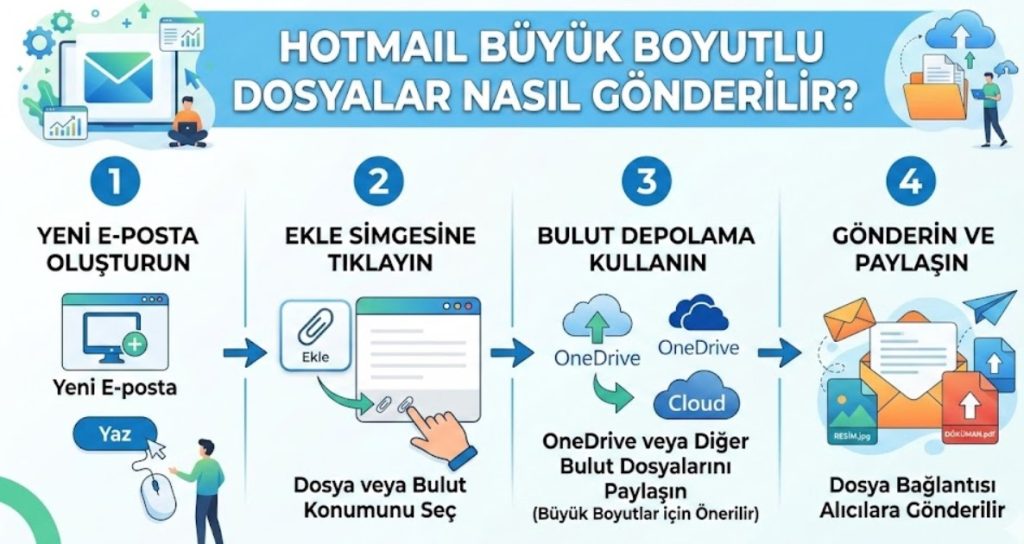
Outlook.com web arayüzü, OneDrive’daki dosyaları e-postaya iki şekilde eklemenize izin verir:
- “OneDrive bağlantısı olarak paylaş” (önerilen)
- “Kopya olarak ekle” (25 MB limitine takılır)
Bağlantı yaklaşımı, e-postanın 25 MB boyut limitine takılmadan dosya göndermenizi sağlar. Ayrıca Outlook.com arayüzünde “OneDrive dosyası ekleme” tarafında 2 GB’a kadar üst sınır bilgisiyle karşılaşabilirsiniz.
Pratik çıkarım: 2 GB üstü dosyalarda, “Outlook.com içinden dosya ekle” yerine OneDrive’da link üretip e-postaya yapıştırmak daha sorunsuz ilerler. Çünkü OneDrive’ın tek dosya yükleme/eşitleme limitleri genellikle çok daha yüksektir. Bu hizmeti kullanmak için mail hesabına giriş yapmanız gerekmektedir.
✅ 25 MB ve altı
- Outlook.com’da doğrudan ek gönderebilirsiniz.
✅ 25 MB – 2 GB arası
- OneDrive bağlantısı ile paylaşın (Outlook içinden veya OneDrive’dan link kopyalayarak).
✅ 2 GB üstü
- Dosyayı OneDrive’a yükleyin, OneDrive’dan paylaşım linkini oluşturun, e-postaya yapıştırın.
Bu yaklaşım hem hızlıdır hem de “limit” uyarılarına takılmadan ilerler.
Hotmail.com Web’de Büyük Dosya Gönderme (Adım Adım)
Yöntem 1: Dosyayı doğrudan eklemek (25 MB’a kadar)
- Outlook.com’da Yeni ileti oluşturun.
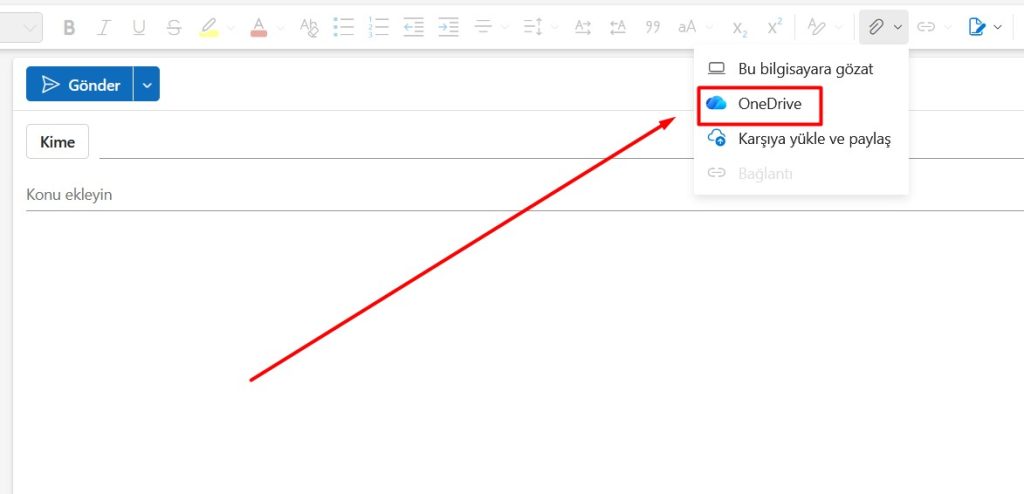
- Ekle / İliştir (ataş) menüsüne tıklayın.
- Bu bilgisayara gözat seçeneğini seçin.
- Dosyayı seçip ekleyin.
- Dosya boyutu 25 MB’ı geçiyorsa, Outlook.com eklemeye izin vermeyebilir. Bu noktada sıkıştırma deneyebilir veya link yöntemine geçebilirsiniz.
Ne zaman mantıklı? Küçük PDF, birkaç fotoğraf, kısa video gibi dosyalarda.
Yöntem 2: OneDrive bağlantısı olarak paylaşmak
- One drive giriş yapın. Hotmail hesabınızla giriş yapabilirsiniz. https://onedrive.live.com/login Yeni ileti oluşturun.
- Ekle menüsünden OneDrive / Bulut konumlarına gözat seçeneğini açın.
- OneDrive’daki dosyanızı seçin.
- Ekleme tipi sorulursa “OneDrive bağlantısı olarak paylaş” seçeneğini seçin.
- Gerekirse erişimi yönet bölümünden izinleri ayarlayın:
- Sadece görüntüleme
- Düzenleme izni
- Belirli kişiler
- Gönderin.
Alıcı ne görür? Alıcı, linke tıklayıp dosyayı webde açar. İzinler tamamen sizin seçtiğiniz ayarlara göre çalışır.
OneDrive Linki Paylaşırken İzinleri Güçlendirin
Büyük dosya gönderirken asıl risk, boyuttan çok erişim kontrolüdür. Bu yüzden link paylaşımlarında şu ayarları alışkanlık haline getirin:
- “Belirli kişiler” ile paylaşmayı tercih edin.
- Gerekmiyorsa düzenleme iznini kapatın.
- Mümkünse son kullanma tarihi veya parola gibi ek kontrolleri açın.
- Göndermeden önce linki farklı bir tarayıcıda test edin (yanlış izin yüzünden “erişim iste” ekranı çıkmasın).
Yöntem 3 : Üçüncü Taraf Transfer Servisleri
Eğer Microsoft ekosistemi dışına çıkmak isterseniz, 2026 yılında hala popüler olan şu servisleri kullanabilirsiniz:
- SwissTransfer: Kayıt gerektirmeden tam 50 GB‘a kadar ücretsiz gönderim imkanı sunar.
- WeTransfer: Hızlı paylaşımlar için 2-3 GB arası ücretsiz gönderim sağlar.
- Smash: Boyut sınırı olmaksızın dosya göndermenize izin verir (2 GB üzerindeki dosyalar biraz bekletebilir).
Bu servislerden aldığınız indirme bağlantısını (link) kopyalayıp Hotmail iletinize yapıştırmanız yeterlidir.
Hotmail büyük boyutlu dosyalar göndermenin altın kuralı şudur:
25 MB altında ek gönderin; üstünde link gönderin. En stabil ve en az problem çıkaran yöntem, çoğu senaryoda OneDrive’a yükleyip paylaşım linkini e-postaya eklemektir. Üstelik izinleri doğru ayarladığınızda hem güvenliği artırırsınız hem de alıcı deneyimini iyileştirirsiniz.