Hotmail adresiniz aslında Microsoft hesabı kimliğinizdir. Yani Hotmail/Outlook.com e-postanıza girmek için kullandığınız bilgilerle, OneDrive, Outlook, Microsoft Store, Xbox gibi birçok hizmete de aynı “kapı anahtarıyla” girersiniz. Peki “Hotmail giriş bilgilerini hatırlamıyorum” dediğinizde sorun tam olarak ne?
Şöyle düşünün: Hesabınıza giriş, kilitli bir kapı gibidir. Kapıyı açmak için bazen anahtar (e-posta/telefon), bazen şifre, bazen de kapıdaki ikinci kilit (SMS kodu, Authenticator, kurtarma kodu) gerekir. Bu parçalardan biri eksikse kapı açılmaz. Ama iyi haber şu: Doğru senaryoyu seçerseniz, çoğu durumda çözüm sandığınızdan daha yakındır.
Aşağıdaki rehberde önce hangi durumda olduğunuzu hızlıca anlayacağız; sonra da Microsoft’un resmi akışlarına göre en yüksek başarı ihtimaliyle ilerleyeceğiz.
Hotmail “Giriş Bilgilerini Unuttum” Ne Demek?
Giriş, aslında bir kimlik doğrulama zinciridir ve genelde üç parçadan oluşur:
- Kimlik (Hesap ID): Hotmail/Outlook e-postası, bazen telefon numarası veya kullanıcı adı
İkinci faktör: SMS/e-posta kodu, Authenticator, kurtarma kodu vb.
Bu üç parçadan biri eksikse süreç yarıda kalır. Üstelik bazen sorun “unutma” değildir; hesabın kilitlenmesi, askıya alınması ya da uzun süre kullanılmadığı için kapanması da mümkündür. O yüzden önce doğru teşhis şart.
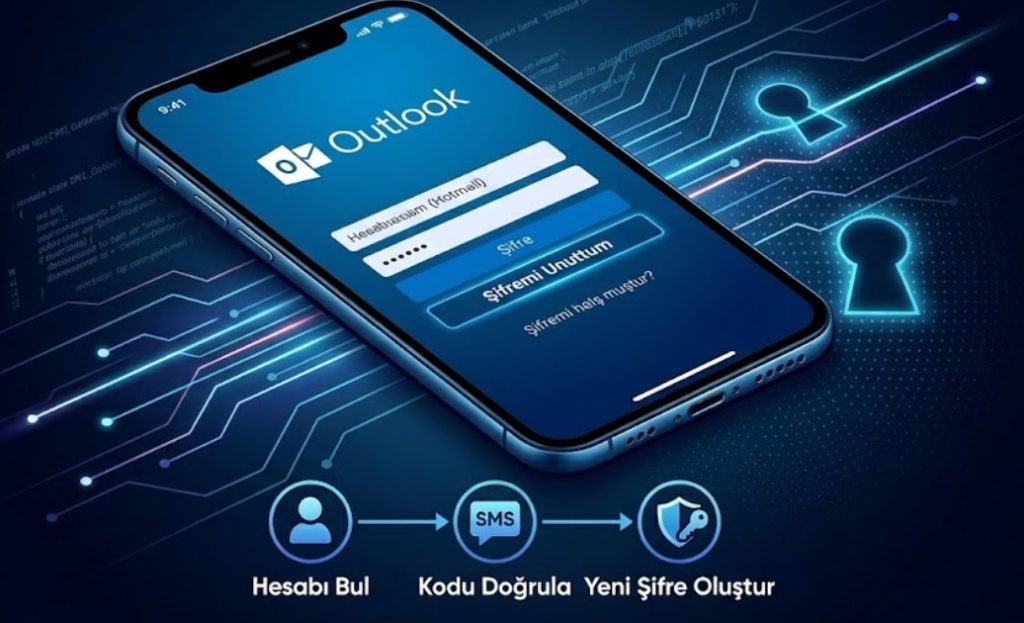
Hızlı Ön Teşhis: 60 Saniyede Hesabını Bul
Aşağıdaki soruları kendinize dürüstçe sorun. “Ben hangisiyim?” cevabı, sizi doğru yola sokar:
- “Hangi e-postayla açmıştım?” diyorsanız → Büyük ihtimalle kullanıcı adını (hesap kimliğini) hatırlamıyorsunuz.
- E-postayı biliyorum ama şifre aklımda değil diyorsanız → Sorun şifre unutma.
- Şifre doğru olsa bile sürekli kod istiyor diyorsanız → 2FA açık olabilir veya Microsoft girişinizi riskli buluyor olabilir.
- “Hesabınız kilitlendi / askıya alındı” görüyorsanız → Bilgiler doğru olsa bile giriş güvenlik nedeniyle engelleniyor.
- “Bu hesap yok” gibi bir uyarı varsa → Hesap kapanmış/silinmiş olabilir; özellikle uzun süre giriş yapılmadıysa 2 yıllık etkinlik konusu devreye girebilir.
Şimdi kendi senaryonuza gidin. “Ben buyum” dediğiniz başlıkta adımları sırayla uygulayın.
Kullanıcı Adını (Hotmail Adresini) Unuttum
Bu durumda sistem doğru hesabı hedefleyemez; yani kapının hangi apartmanda olduğunu bile bilmiyorsunuz. Önce hesap kimliğini bulmak gerekir.
Yapılacaklar (pratik sıra):
1) Kurtarma e-postası/telefonu üzerinden arama
Eğer daha önce hesaba kurtarma telefonu veya kurtarma e-postası eklediyseniz, hesap bulma akışında bu bilgiler işe yarar. Sistem genellikle tam adresi vermez; maskeli ipucu gösterir (ör. s**@outlook.com gibi). Bu ipucu bile çoğu zaman yeterlidir.
2) Eski cihazlar ve kayıtlı oturumlar
- Bilgisayarınızda/tarayıcınızda kayıtlı hesaplar olabilir.
- Telefonunuzda Outlook uygulaması veya Microsoft Authenticator içinde hesap kalmış olabilir.
3) “Yanlış hesabı deniyorum” ihtimali
Birçok kişi aslında hesabı unutmamıştır; yalnızca yanlış e-posta ile deniyordur. Şunları kontrol edin:
- Microsoft Store, Xbox, OneDrive gibi servislerde hangi maili kullanmış olabilirsiniz?
- Başka bir e-postanıza gelen “Microsoft hesabınız” bildirimleri var mı?
4) Nick Name(takmaad) gerçeğini unutmayın
Bazı hesaplarda birden fazla giriş adı (nickl) bulunur. Siz Hotmail sandığınız bir adresi kullanırken, giriş aslında başka bir takma isim ile yapılıyor olabilir. Bu yüzden eski kayıtlar çok değerli.
Kritik nokta: Hesapta hiç güvenlik bilgisi yoksa (kurtarma e-postası/telefonu tanımlı değilse) kurtarma seçenekleri ciddi şekilde azalır. Bu durumda diğer senaryolardaki resmi formlar ve kanıtlar önem kazanır. Hotmail böyle bir hesap yok başlıklı içeriğimizi okuyarak, hesap bilgilerinize ulaşabilirsiniz.
Şifreyi Unuttum (E-posta Doğru)
Burada en hızlı yol “Parola mı unuttunuz?” akışıdır. Mantık basit: Kimliğinizi doğrular, yeni şifre belirlersiniz.
Adım adım:
1) “Parola mı unuttunuz?” seçeneğini başlatın
2) Kimlik doğrulama yöntemini seçin (SMS / e-posta / uygulama bildirimi)
3) Gelen kodu girin
4) Yeni şifre belirleyin
5) Tekrar oturum açın
Şifre belirlerken (başarı + güvenlik için):
- Uzun olsun: En az 12–14 karakter hedefleyin.
- Tahmin edilemesin: Doğum yılı, ad-soyad, “123” gibi kalıplardan kaçının.
- Tek olsun: Aynı şifreyi başka yerde kullanmayın.
Peki ya sistem kod seçeneği göstermiyorsa?
Seçeneklerde görünen e-posta/telefon size ait değilse veya erişiminiz yoksa, bir sonraki senaryoya geçin: Kod gelmiyor / erişemiyorum.
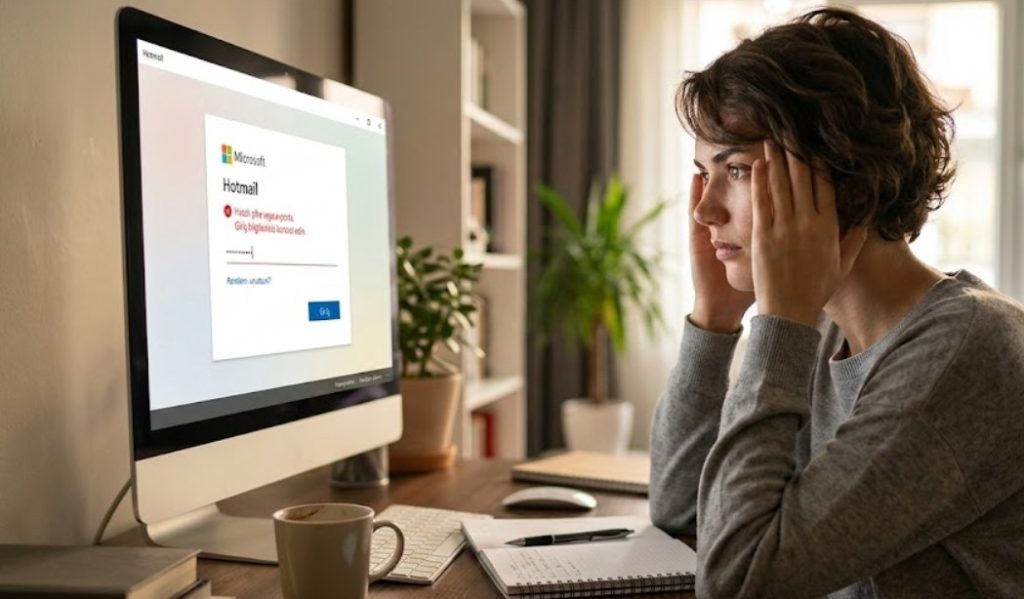
Doğrulama Kodu Gelmiyor (SMS/E-posta Sorunu)
“Kod gelmiyor” çok yaygın. Ama çoğu zaman çözümü nettir. Burada amaç, sorunun posta kutusu / operatör / geçici engel kaynaklı olup olmadığını ayıklamaktır.
E-posta kodu gelmiyorsa
Kontrol listesi:
- Gereksiz / Junk / Spam klasörüne bakın.
- Göndericiyi güvenilir yapın (Microsoft’un doğrulama postaları resmi adreslerden gelir).
- Yanlış posta kutusuna bakmadığınızdan emin olun: Özellikle alias varsa kafa karışabilir.
- E-posta gelen kutunuz doluysa yer açın (bazı sağlayıcılar teslimi geciktirebilir).
SMS kodu gelmiyorsa
Denenecekler:
- Telefonda bilinmeyen numaraları engelleme ayarı açık mı?
- SMS kutusu dolu mu? Boşaltın.
- Operatör filtreleri veya bölgesel kısıtlar devreye girmiş olabilir:
- Farklı cihaz deneyin
- Farklı internet/ağ deneyin
- VoIP numaraları (sanal numara) bazı doğrulamalarda sorun çıkarabilir.
“Çok sık denediniz” geçici engeli
Arka arkaya çok fazla kod istemek, sistemi “riskli trafik” gibi tetikleyebilir. Bu durumda:
- Bir süre ara verip tekrar deneyin
- Tarayıcıda gizli mod kullanın
- Mümkünse farklı cihaz + farklı internet ile deneyin
Altın kural: Aynı şeyi 20 kez denemek yerine, koşulları değiştirin (cihaz, tarayıcı, bağlantı). Çünkü sistem bazen “alışılmadık deneme”yi değil “alışılmadık ortam”ı sevmiyor.
2FA Açık, Authenticator’a Erişemiyorum
Bu senaryoda gerçek biraz serttir: 2FA açıksa ve hiçbir alternatif yönteme erişemiyorsanız, kurtarma seçenekleri kısıtlanır. Yine de iki önemli “can simidi” var:
1) Kurtarma Kodu (Recovery Code)
Daha önce oluşturduysanız, “Diğer oturum açma yolları” bölümünden kurtarma kodu ile giriş yapabilirsiniz.
- Çok önemli: Bu kod “sonradan tekrar indir” gibi bir şey değildir.
- Elinizde yoksa, kullanamazsınız.
2) Microsoft Authenticator yedeği
Authenticator’da yedekleme açıksa, uygulamada yedekten geri yükleme ile hesaplar geri gelebilir.
Ama geri yükleme sonrası sistem bazen yine ek doğrulama ister. Bu yüzden kurtarma e-postası/telefonu gibi yedek yöntemlerin güncel olması büyük avantajdır.
Kendinize sorun:
“Authenticator’ın kurulu olduğu eski telefon duruyor mu?”
Eğer duruyorsa, bazen tek ihtiyaç o cihaza tekrar erişmek olur.
Hesap Kilitli / Askıya Alındı Uyarısı
“Hesabınız kilitlendi” uyarısı, çoğu zaman şunu anlatır: Microsoft girişinizi şüpheli buldu ve kapıyı geçici olarak kilitledi. Bu durumda sistem genelde kilit açma akışına sokar.
Sık görülen çözüm yolu:
- SMS alabilen bir numara ile kod isteyip kilidi açmak
- Kodu hızlı girmek (kod kısa süre içinde geçersiz olabilir)
Peki ya “İleri” seçenekleri görünmüyor veya yönlendirme farklıysa?
Bu, bazen hesabın güvenlik/politika değerlendirmesine takıldığını gösterebilir. Bu senaryoda Microsoft sizden ek bilgi isteyebilir ve resmi formlara yönlendirebilir.
Bu aşamada kritik davranışlar:
- Rastgele denemeleri azaltın (çok sayıda başarısız giriş, güvenlik puanınızı düşürebilir).
- Daha önce kullandığınız tanıdık cihaz + tanıdık konum ile deneyin (ev interneti gibi).
- Hesapla ilişkili olabilecek bilgileri hazırlayın (eski şifreler, konu başlıkları, gönderdiğiniz kişiler vb.).
Hesap Kapatıldı / Silindi (2 Yıl Kuralı ve Geri Dönüş Penceresi)
Bazen “şifremi unuttum” sanırsınız; ama hesap aslında kapanmıştır. Burada iki kritik eşik öne çıkar:
1) Hesabı siz kapattıysanız
Microsoft bazı durumlarda bir yeniden açma penceresi tanımlar (ör. belirli gün aralığı). Bu pencere geçerse geri dönüş zorlaşır.
2) Uzun süre giriş yapılmadıysa
Hesaba çok uzun süre giriş yapılmadığında, hesap “etkin değil” sayılabilir. Bu da giriş denemelerinin sonuç vermemesine yol açabilir.
Bu senaryoda kendinize net soru sorun:
“Ben bu hesaba en son ne zaman girdim?”
Eğer “2 yıldan fazla olabilir” diyorsanız, beklentiyi doğru kurmak gerekir: Bazı durumlarda hesabı geri almak mümkün olmayabilir veya süreç çok uzayabilir. https://giris.page/eski-hotmail-hesaplari-siliniyor-mu/
Tarayıcı-Çerez Sorunları (Hata 400 / Oturum Döngüsü)
Bazen sorun hesap değil, tarayıcı tarafıdır. Özellikle:
- Eski tarayıcı sürümleri
- Reklam/izleyici engelleyici eklentiler
- Üçüncü taraf çerez engelleri
oturum açma sayfasını bozabilir ve sizi “giriş döngüsüne” sokabilir.
Denenecek hızlı çözümler:
- Tarayıcıyı güncelleyin veya farklı tarayıcı deneyin
- Çerez + önbellek temizleyin
- Eklentileri geçici kapatın (özellikle adblocker)
- Gizli mod ile giriş deneyin
Bunu “bozuk bir anahtar deliği” gibi düşünün: Anahtar (şifre) doğru olsa bile, delik (tarayıcı çerezleri) sıkıntılıysa kapı açılmaz.
Güvenlik Sonrası Yapılacaklar (Hesabı Sağlama Al)
Hesaba girebildiğiniz an, “tamam bitti” demeyin. Asıl hedef, yarın tekrar aynı sorunu yaşamamak.
Mutlaka yapın:
- Hesaba güncel kurtarma telefonu ekleyin
- Güncel kurtarma e-postası ekleyin
- 2FA kullanıyorsanız:
- Authenticator yedeklemesini açın
- Varsa kurtarma kodunu güvenli bir yerde saklayın
- Şifreyi bir şifre yöneticisi ile saklamayı düşünün (kâğıt-not yerine)